
第一步
新手引导(macOS 应用)
macOS 应用的首次运行流程:选择 Gateway 网关的运行位置,连接已验证的 AI 后端,授予权限,然后交由智能体完成其自身的引导初始化流程。 有关 CLI 新手引导及两种方式的对比,请参阅新手引导概览。
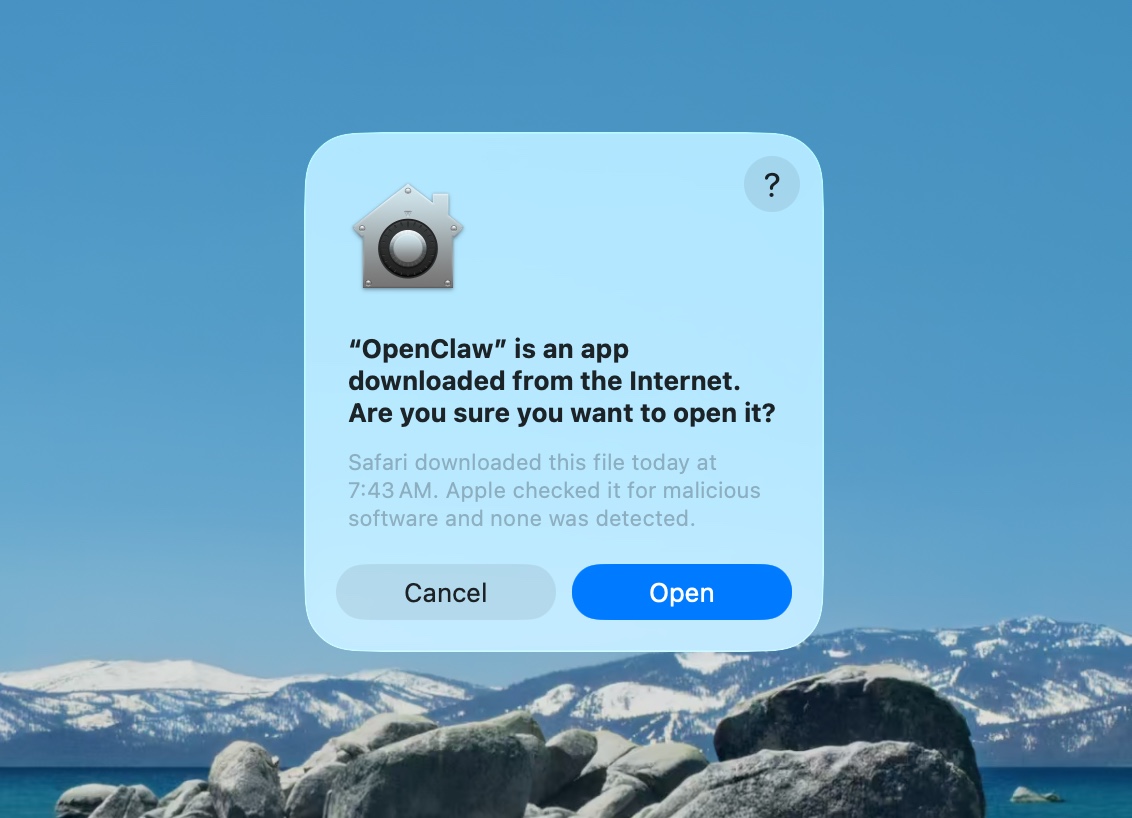
批准 macOS 警告
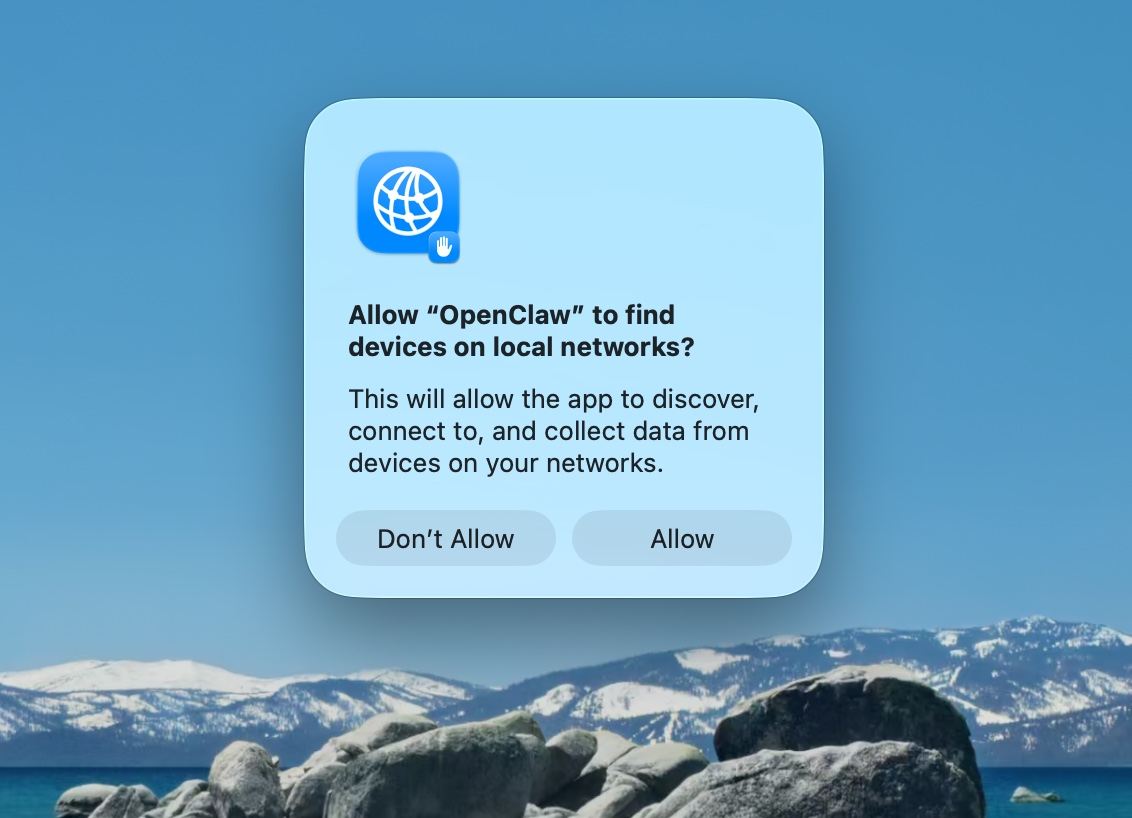
批准查找本地网络
欢迎和安全通知
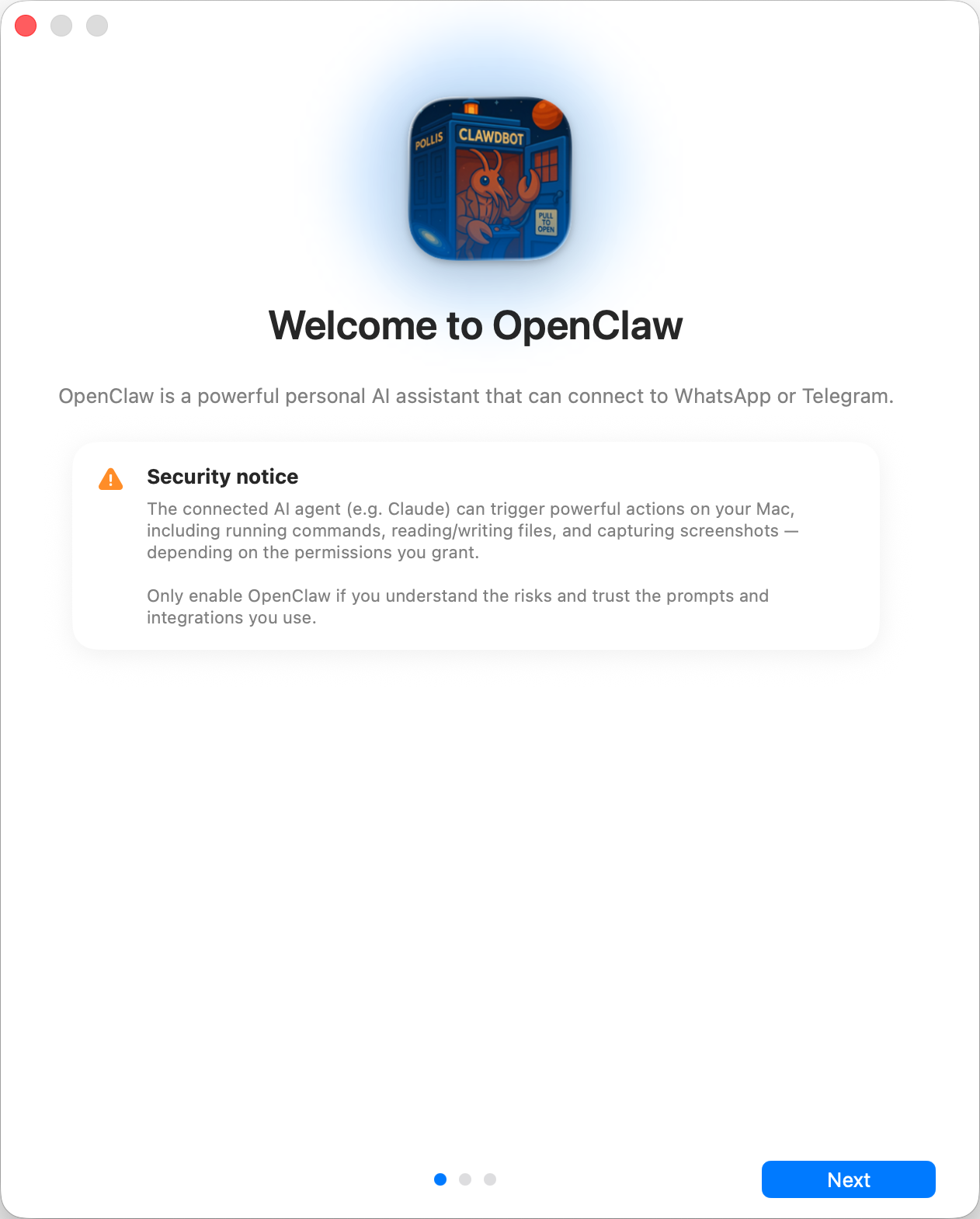
安全信任模型:
- 默认情况下,OpenClaw 是个人智能体:仅设一个可信操作员边界。
- 共享或多用户设置需要严格限制:拆分信任边界,尽可能减少工具访问权限,并遵循安全指南。
- 本地新手引导会将新配置默认设为
tools.profile: "coding",使全新设置保留文件系统和运行时工具,同时不启用不受限制的full配置文件。 - 如果启用了钩子、Webhooks 或其他不可信内容源,请使用能力强大的现代模型层级,并保持严格的工具策略和沙箱隔离。
本地与远程
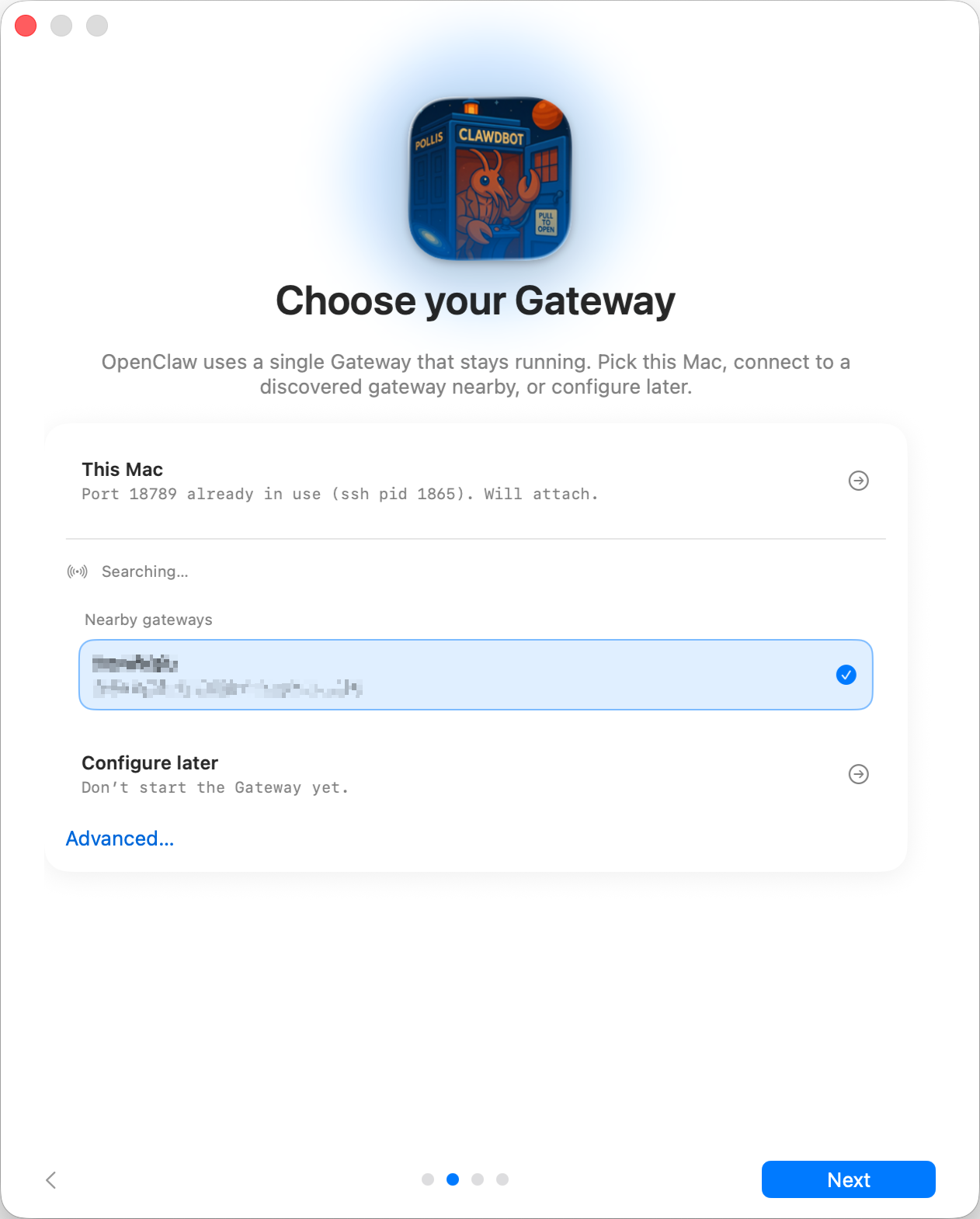
Gateway 网关在哪里运行?
- **此 Mac(仅本地):**新手引导会配置身份验证并在本地写入凭据。
- 远程(通过 SSH/Tailnet):新手引导不会配置本地身份验证;凭据必须已存在于 Gateway 网关主机上。远程 Gateway 网关令牌字段存储 macOS 应用用于连接该 Gateway 网关的令牌;现有的
gateway.remote.tokenSecretRef 值会一直保留,直到你将其替换。 - **稍后配置:**跳过设置,让应用保持未配置状态。
CLI
本地设置会通过 npm、pnpm 或 bun 安装全局 openclaw CLI,并优先使用 npm。对于 Gateway 网关本身,Node 仍是推荐的运行时。现有的兼容安装会被复用。
连接你的 AI
如果已连接的 Gateway 网关已经配置了智能体模型,则会完全跳过此页面并打开常规智能体界面。Crestodian 和提供商设置仅在 Gateway 网关为全新或配置不完整时运行。
Gateway 网关准备就绪后,新手引导会查找你已有的 AI 访问方式:Claude Code 或 Codex 登录,或者 OPENAI_API_KEY / ANTHROPIC_API_KEY。应用会通过真实补全测试最佳选项,并且仅在其成功响应后保存;测试失败时,应用会自动尝试下一个选项,并显示前一个选项失败的原因。如果找到多个选项,你可以在继续之前切换选择。
设置完成后,Gemini CLI 仍可供常规智能体使用,但此处不会提供该选项,因为它无法强制执行无工具推理探测。
你也可以通过提供商自己的 OAuth 或设备配对流程登录。内置选项包括 OpenAI/ChatGPT、OpenRouter、GitHub Copilot、Google Gemini CLI、xAI、MiniMax Global 和 CN,以及 Chutes。此列表来自 Gateway 网关当前启用的文本推理提供商插件,而非应用内的固定列表,因此其他提供商无需添加特定于 macOS 的代码即可选择加入。
手动密钥或令牌选择器使用相同的提供商注册表。无论采用哪种方式,提供商都会提供其初始模型和配置;OpenClaw 会先使用相同的实时测试验证凭据,再存储其身份验证配置文件。在任一后端通过测试之前,“下一步”会保持锁定状态,因此首次智能体聊天无法在推理功能不可用时启动。实时检查通过后,Crestodian 即可帮助配置其余工作区、Gateway 网关、渠道及其他可选功能;之后也可在“设置 → Crestodian”中使用它。
权限
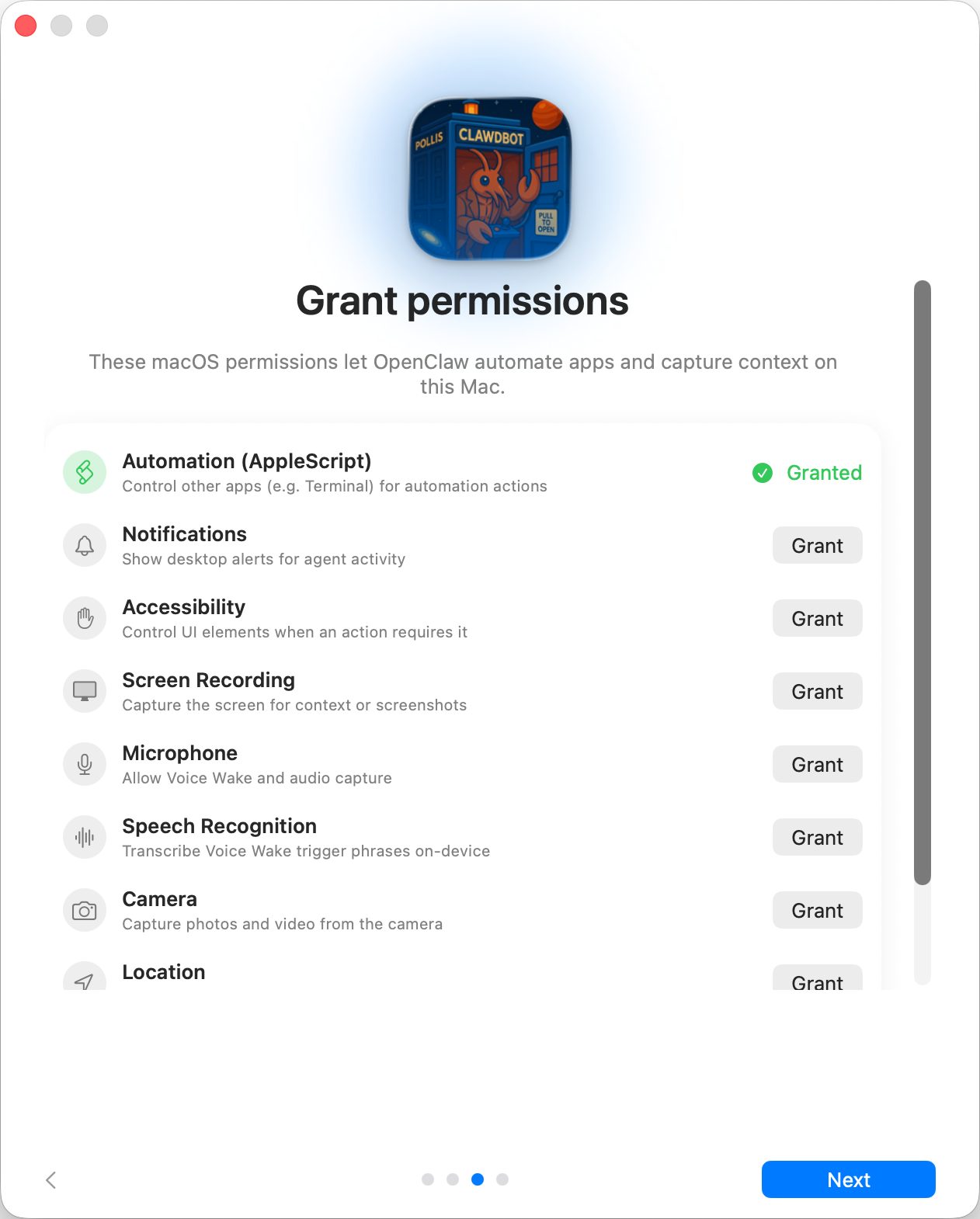
新手引导会请求以下 TCC 权限:自动化(AppleScript)、通知、辅助功能、屏幕录制、麦克风、语音识别、摄像头和位置。
完成
推理测试通过后,Crestodian 会负责其余可选设置,并可将你转到常规智能体聊天。完成权限引导流程也会打开同一个聊天界面;在 Crestodian 之前,应用不会创建工作区,也不会启动单独的智能体设置对话。有关智能体首次实际轮次期间 Gateway 网关主机上发生的情况,请参阅引导初始化。
