
First steps
Integração inicial (aplicativo para macOS)
O fluxo de primeira execução do aplicativo para macOS: escolha onde o Gateway será executado, conecte um backend de IA verificado, conceda permissões e passe o controle para o ritual de inicialização do próprio agente. Para a integração pela CLI e uma comparação entre os dois caminhos, consulte a Visão geral da integração.
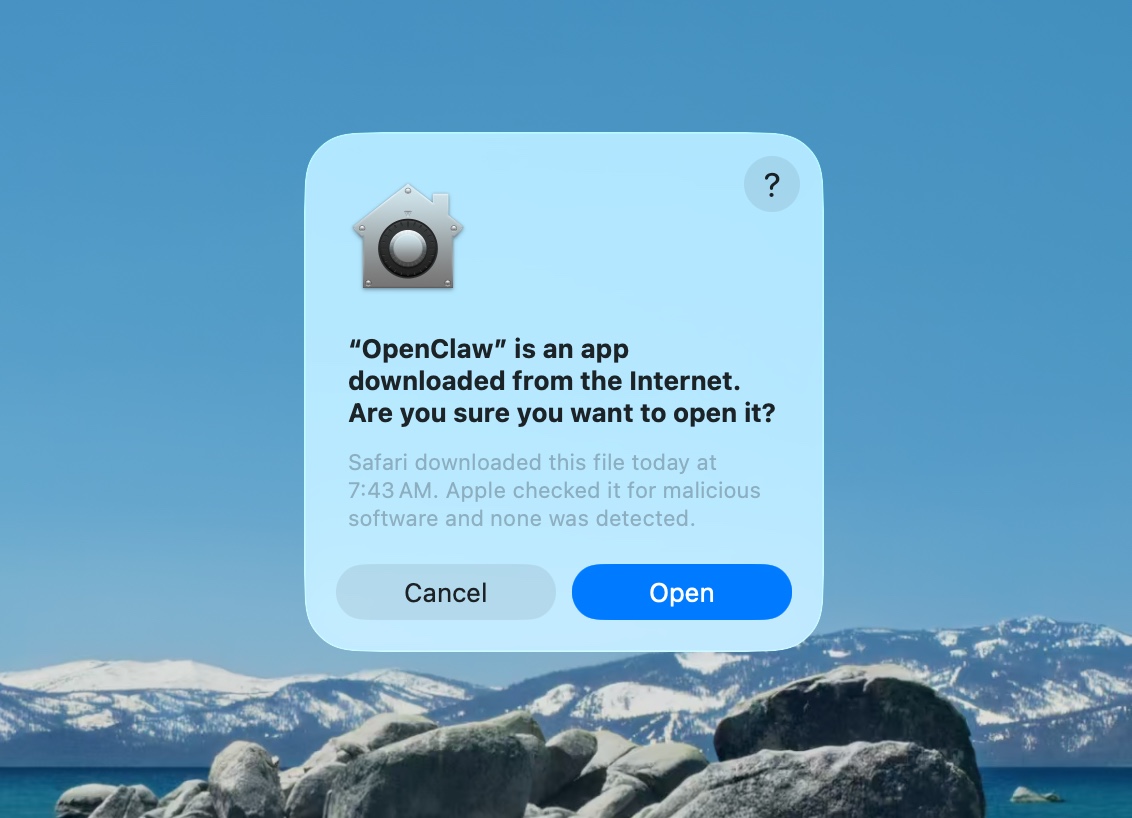
Aprovar o aviso do macOS
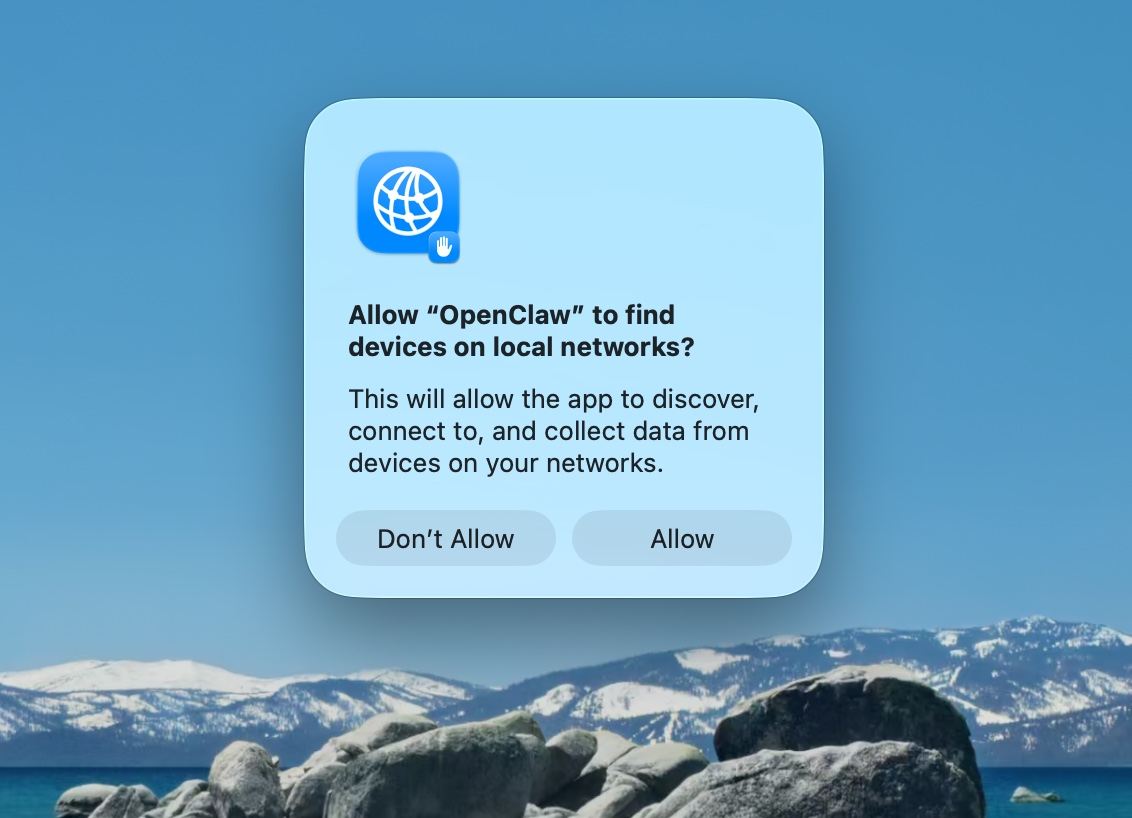
Aprovar a localização de redes locais
Boas-vindas e aviso de segurança
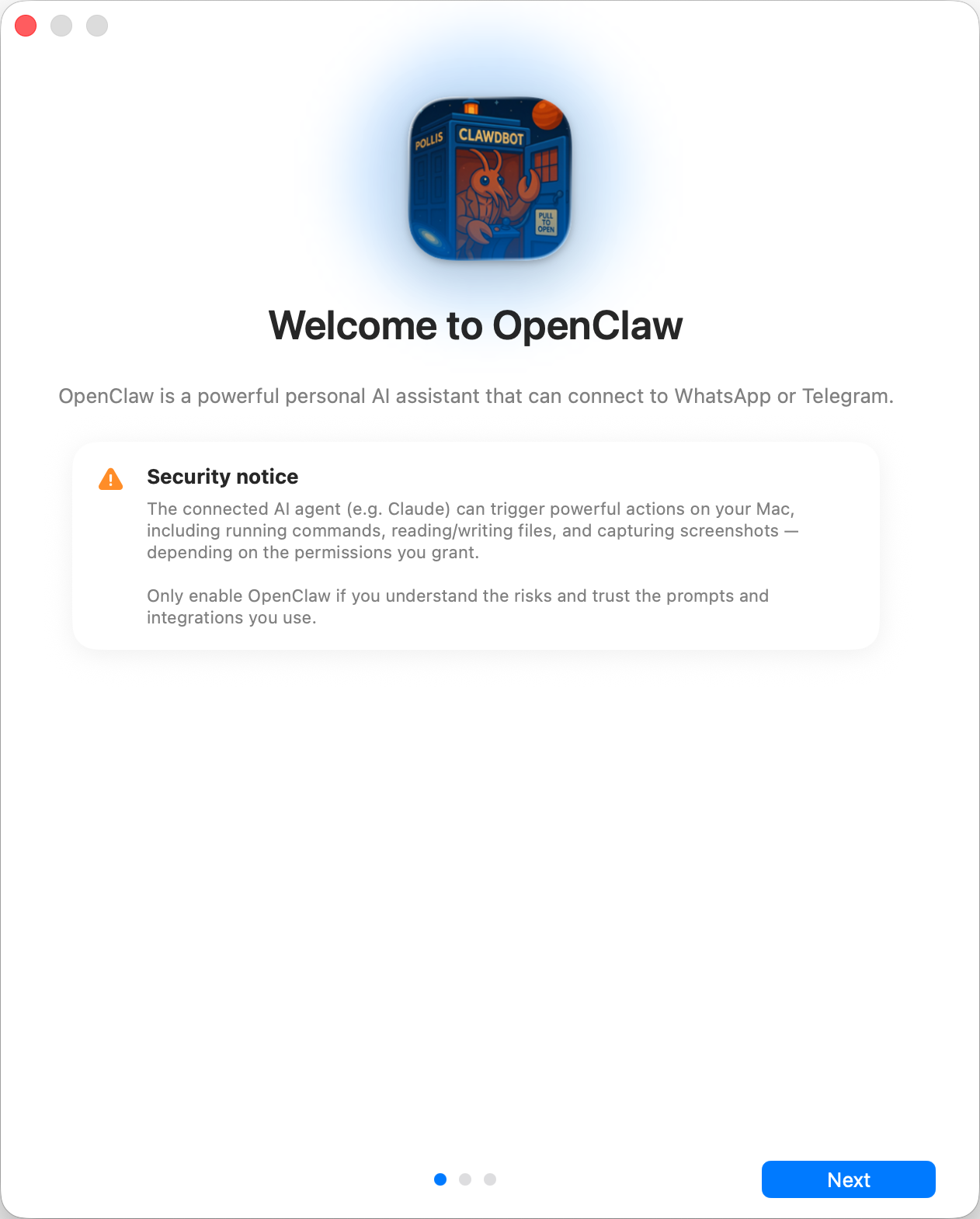
Modelo de confiança de segurança:
- Por padrão, o OpenClaw é um agente pessoal: um único limite de confiança com um operador confiável.
- Configurações compartilhadas ou com vários usuários precisam de restrições: separe os limites de confiança, mantenha o acesso às ferramentas no mínimo e siga as orientações de Segurança.
- Por padrão, a integração local define
tools.profile: "coding"nas novas configurações, para que as instalações novas mantenham as ferramentas de sistema de arquivos e de ambiente de execução sem o perfil irrestritofull. - Se hooks/webhooks ou outras fontes de conteúdo não confiável estiverem habilitados, use uma categoria de modelo moderna e robusta e mantenha políticas de ferramentas e isolamento em sandbox rigorosos.
Local ou remoto
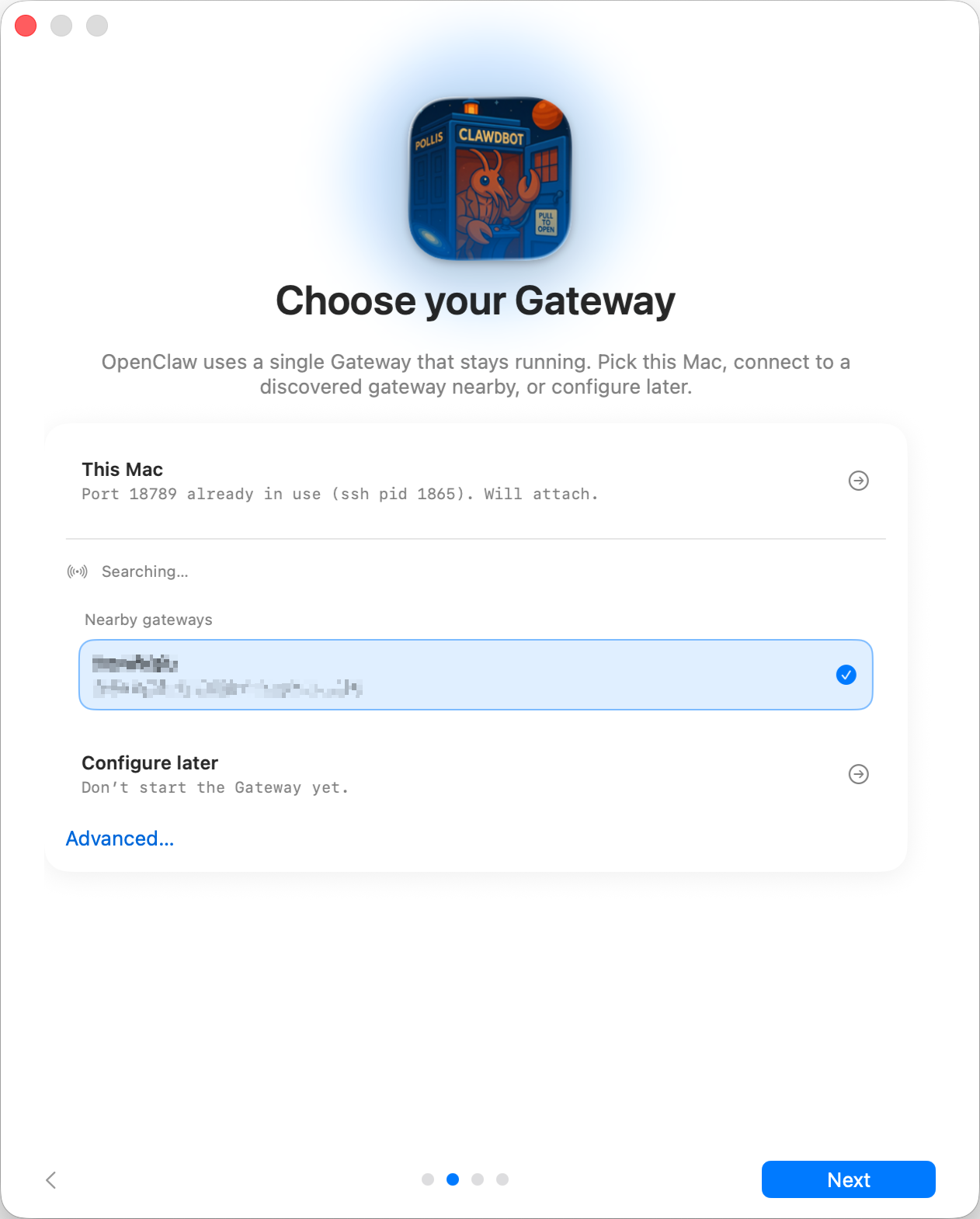
Onde o Gateway é executado?
- Este Mac (somente local): a integração configura a autenticação e grava as credenciais localmente.
- Remoto (via SSH/Tailnet): a integração não configura a autenticação local;
as credenciais já devem existir no host do Gateway. O campo do token do Gateway
remoto armazena o token usado pelo aplicativo para macOS para se conectar a esse
Gateway; os valores SecretRef existentes de
gateway.remote.tokensão preservados até que você os substitua. - Configurar depois: ignore a configuração e deixe o aplicativo sem configurar.
CLI
A configuração local instala globalmente a CLI openclaw por meio do npm, pnpm ou bun,
dando preferência ao npm. O Node continua sendo o ambiente de execução recomendado
para o próprio Gateway. Instalações compatíveis existentes são reutilizadas.
Conecte sua IA
Um Gateway conectado que já tenha um modelo de agente configurado ignora esta página por completo e abre a interface normal do agente. A configuração do Crestodian e do provedor só é executada para um Gateway novo ou incompleto.
Quando o Gateway está pronto, a integração procura um acesso à IA que você já tenha:
um login do Claude Code ou Codex, ou OPENAI_API_KEY /
ANTHROPIC_API_KEY. A melhor opção é testada com uma conclusão real e
salva somente depois de responder; quando um teste falha, o aplicativo tenta
automaticamente a opção seguinte e mostra por que a anterior falhou. Se várias
opções forem encontradas, você poderá alternar entre elas antes de continuar.
A Gemini CLI continua disponível para agentes normais após a configuração, mas não é oferecida aqui porque não consegue impor a sondagem de inferência sem ferramentas.
Você também pode iniciar sessão pelo próprio fluxo de OAuth ou de pareamento de dispositivo do provedor. As opções integradas incluem OpenAI/ChatGPT, OpenRouter, GitHub Copilot, Google Gemini CLI, xAI, MiniMax Global e CN e Chutes. A lista vem dos plugins ativos de provedores de inferência de texto do Gateway, em vez de uma lista fixa do aplicativo, portanto outro provedor pode optar pela inclusão sem adicionar código específico do provedor para macOS.
O seletor manual de chave/token usa o mesmo registro de provedores. Em todos os caminhos, o provedor fornece o modelo inicial e a configuração; o OpenClaw verifica a credencial com o mesmo teste ao vivo antes de armazenar o perfil de autenticação. A opção Próximo permanece bloqueada até que um backend seja aprovado; assim, a primeira conversa com o agente não pode começar sem uma inferência funcional. Depois que essa verificação ao vivo é aprovada, o Crestodian fica disponível para ajudar a configurar o restante do espaço de trabalho, o Gateway, os canais e outros recursos opcionais; ele também fica disponível posteriormente em Settings → Crestodian.
Permissões
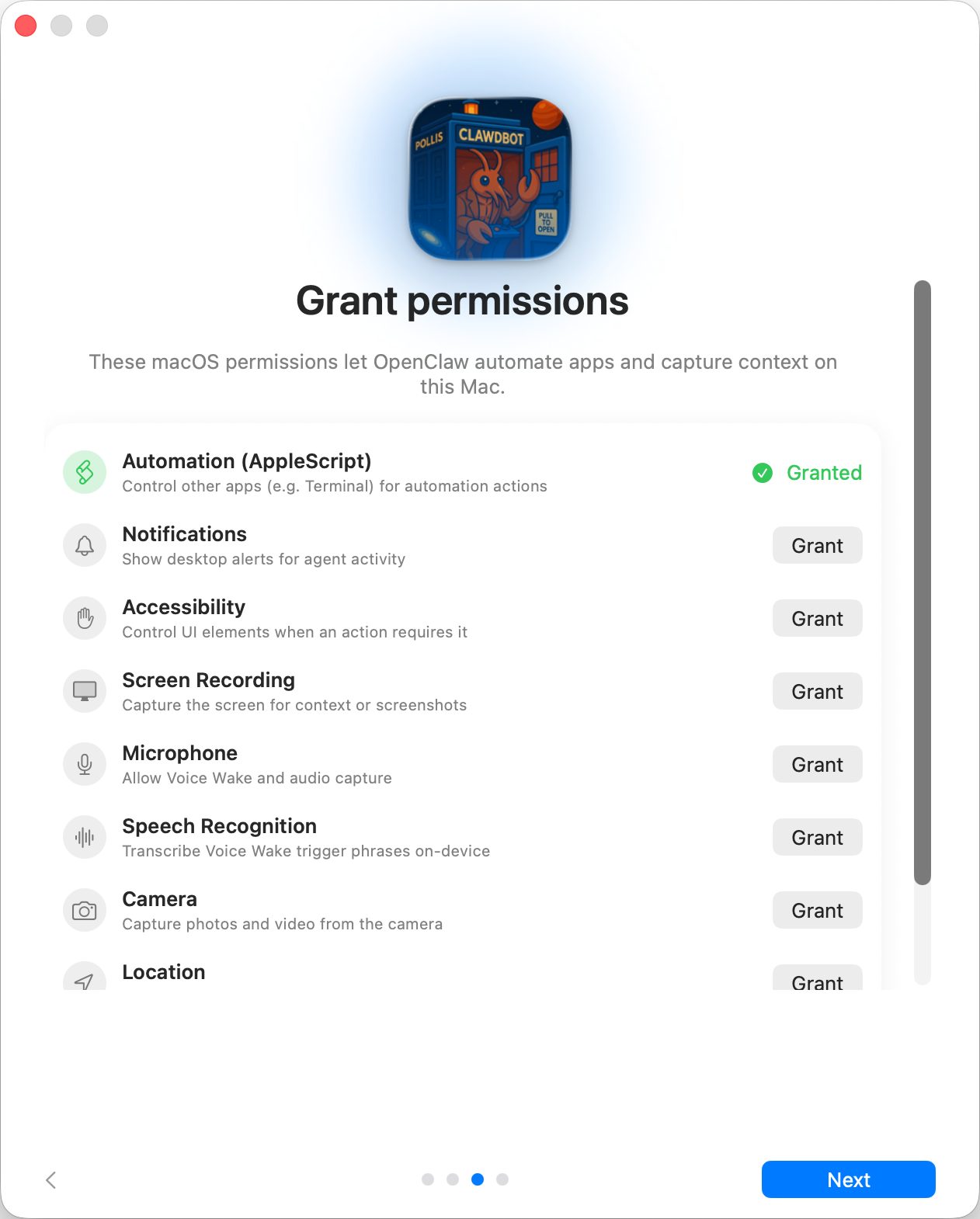
A integração solicita permissões de TCC para: Automação (AppleScript), Notificações, Acessibilidade, Gravação de Tela, Microfone, Reconhecimento de Fala, Câmera e Localização.
Concluir
Depois que a inferência é aprovada, o Crestodian assume o restante da configuração opcional e pode encaminhar você para a conversa normal com o agente. A conclusão do passo a passo de permissões abre essa mesma conversa; o aplicativo não cria um espaço de trabalho nem inicia uma conversa separada de configuração do agente antes do Crestodian. Consulte Inicialização para saber o que acontece no host do Gateway durante a primeira interação real do agente.
