
First steps
Intégration (application macOS)
Le parcours de premier lancement de l’app macOS : choisissez où s’exécute le Gateway, connectez un backend d’IA vérifié, accordez les autorisations et passez le relais au rituel d’amorçage propre à l’agent. Pour l’intégration via la CLI et une comparaison des deux parcours, consultez la Présentation de l’intégration.
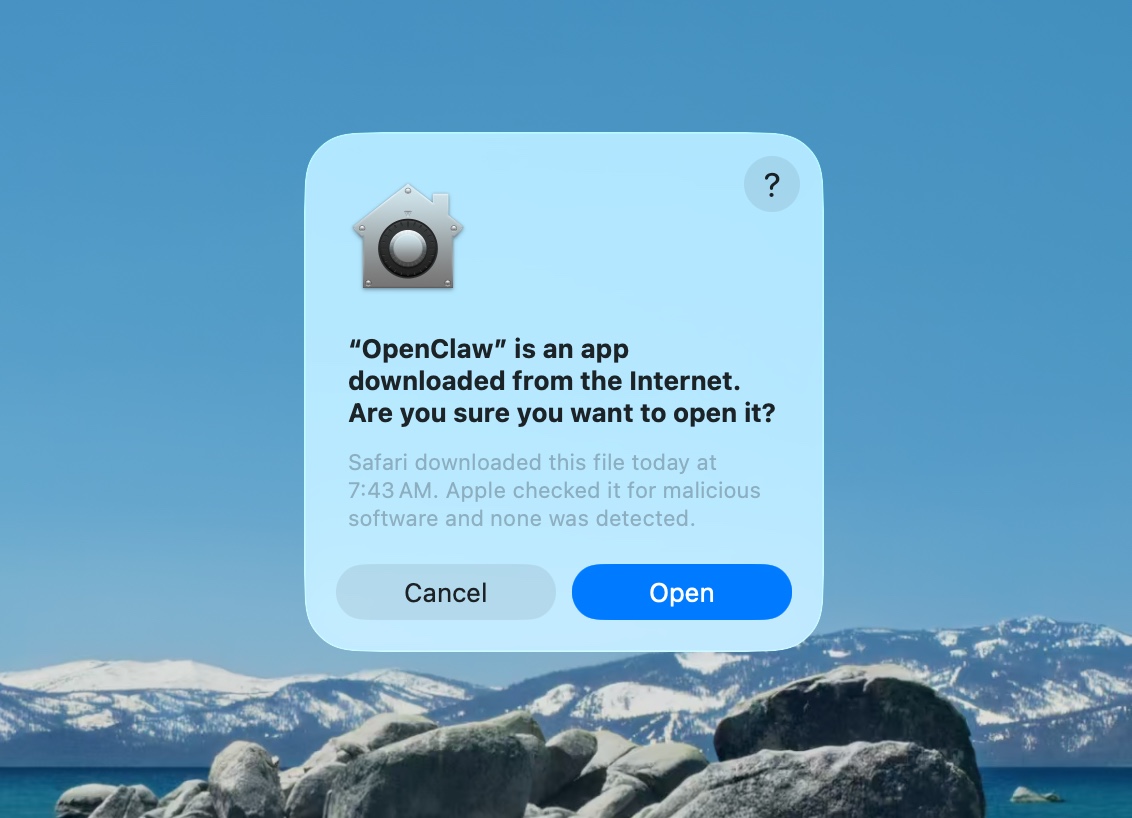
Approuver l’avertissement de macOS
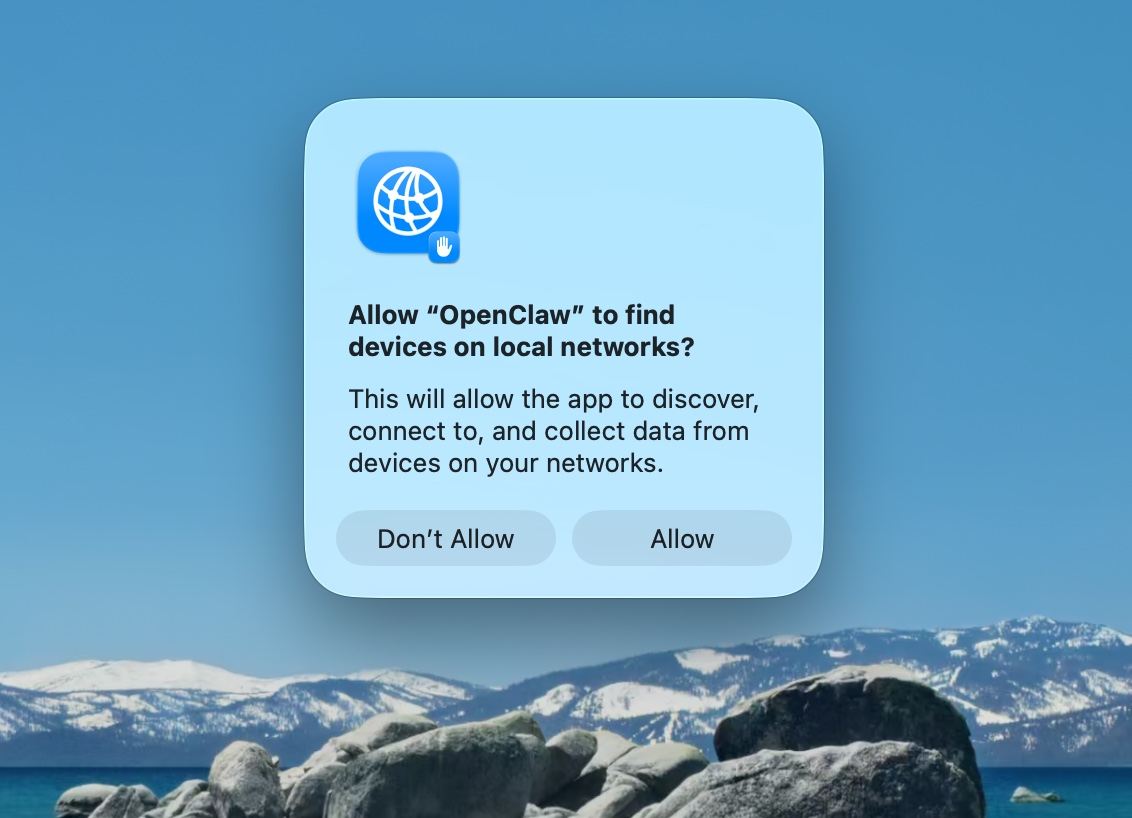
Autoriser la recherche de réseaux locaux
Bienvenue et avis de sécurité
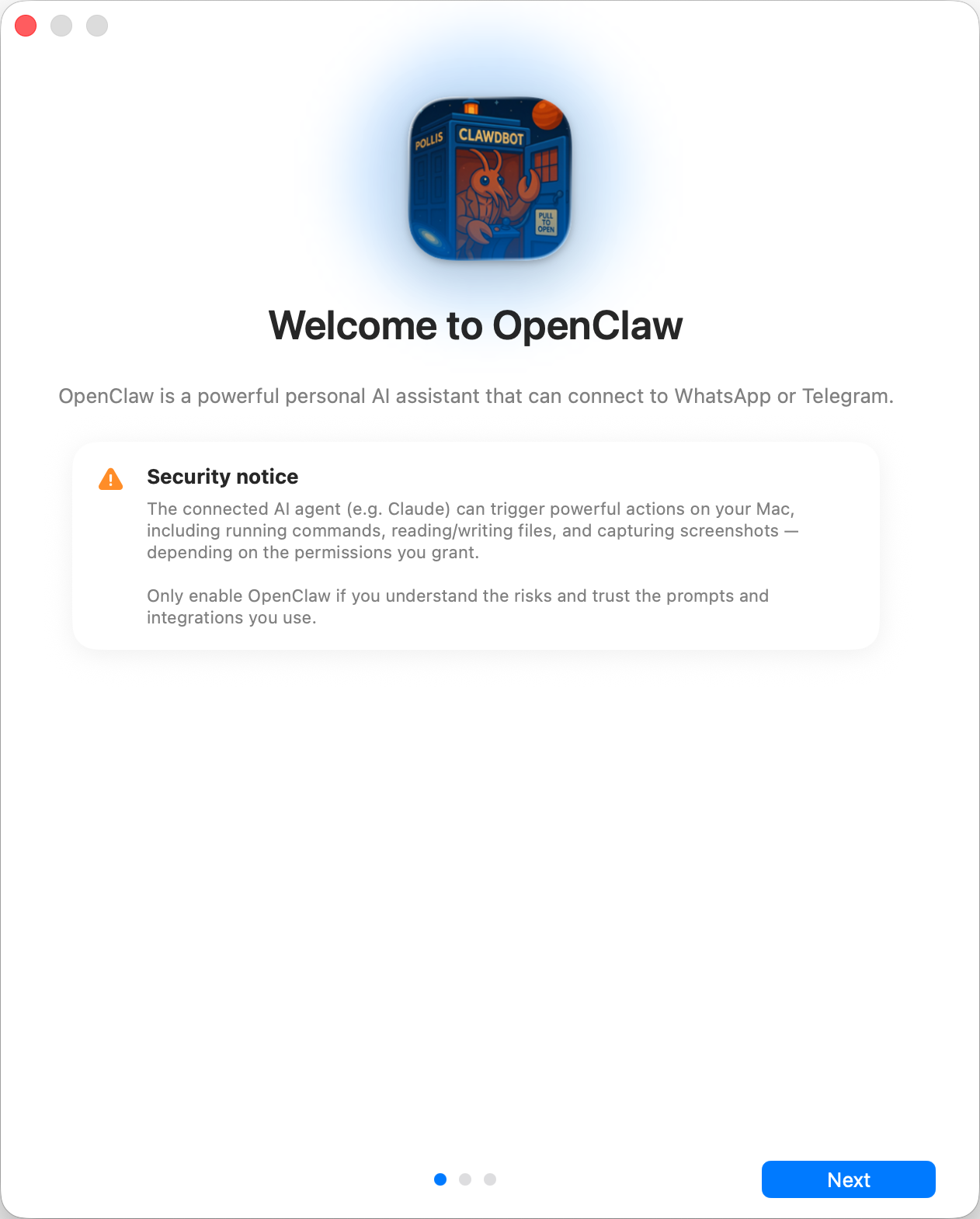
Modèle de confiance de sécurité :
- Par défaut, OpenClaw est un agent personnel : une seule frontière de confiance pour un opérateur de confiance.
- Les configurations partagées ou multi-utilisateurs doivent être verrouillées : séparez les frontières de confiance, limitez au minimum l’accès aux outils et suivez les recommandations de Sécurité.
- L’intégration locale définit par défaut
tools.profile: "coding"dans les nouvelles configurations afin que les nouvelles installations conservent les outils du système de fichiers et d’exécution sans utiliser le profilfullsans restriction. - Si des hooks, des webhooks ou d’autres flux de contenu non fiable sont activés, utilisez un modèle moderne et performant, et appliquez une politique d’outils ainsi qu’un bac à sable stricts.
Local ou distant
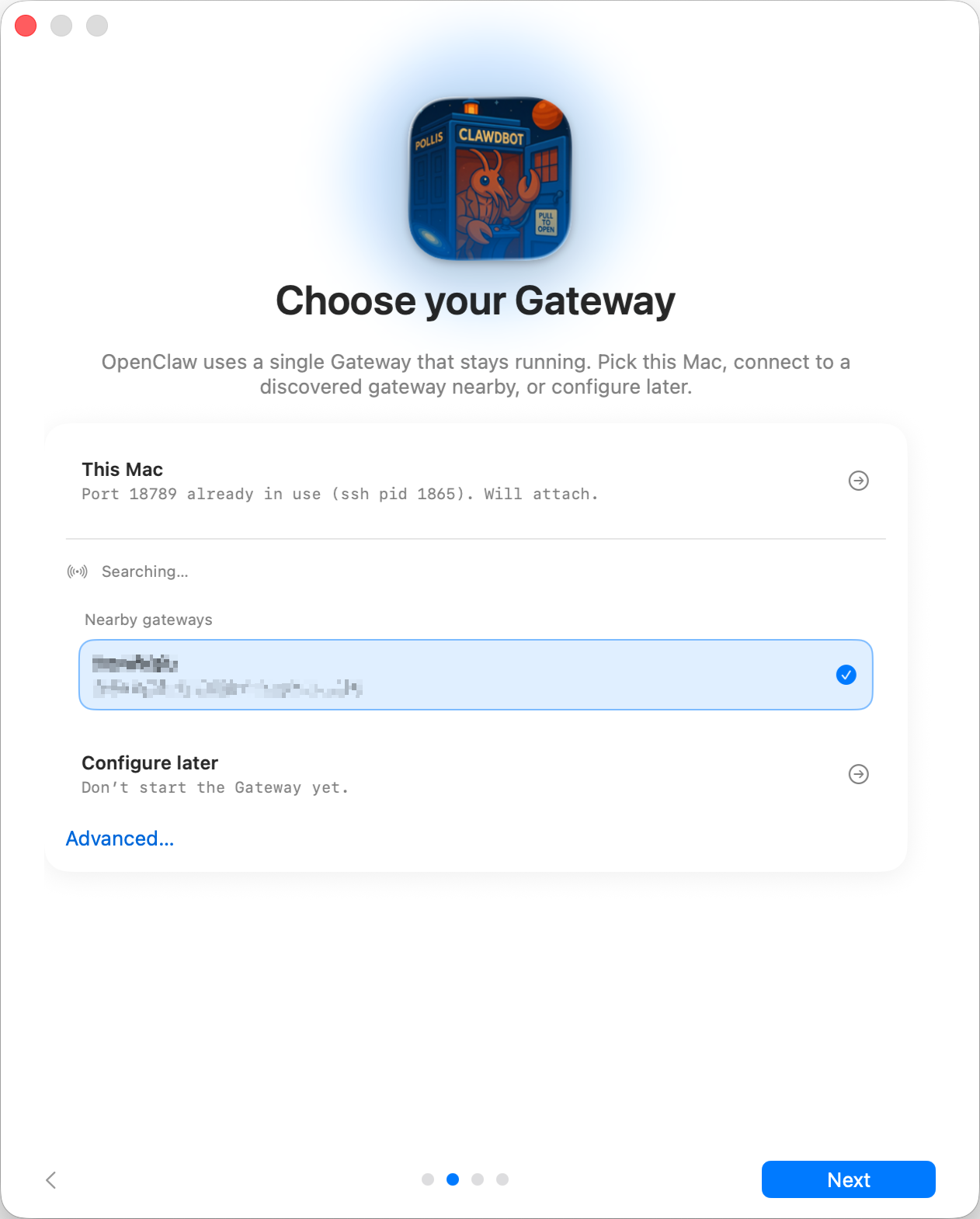
Où s’exécute le Gateway ?
- Ce Mac (local uniquement) : l’intégration configure l’authentification et enregistre les identifiants localement.
- Distant (via SSH/Tailnet) : l’intégration ne configure pas l’authentification locale ;
les identifiants doivent déjà exister sur l’hôte du Gateway. Le champ du jeton
du Gateway distant stocke le jeton utilisé par l’app macOS pour se connecter à ce Gateway ;
les valeurs SecretRef existantes de
gateway.remote.tokensont conservées jusqu’à ce que vous les remplaciez. - Configurer plus tard : ignorez la configuration et laissez l’app non configurée.
CLI
La configuration locale installe la CLI globale openclaw via npm, pnpm ou bun,
en privilégiant npm. Node reste l’environnement d’exécution recommandé pour le Gateway
lui-même. Les installations compatibles existantes sont réutilisées.
Connecter votre IA
Si un Gateway connecté dispose déjà d’un modèle d’agent configuré, cette page est entièrement ignorée et l’interface normale de l’agent s’ouvre. La configuration de Crestodian et du fournisseur ne s’exécute que pour un Gateway nouveau ou incomplet.
Une fois le Gateway prêt, l’intégration recherche les accès à l’IA dont vous disposez déjà :
une connexion à Claude Code ou Codex, ou OPENAI_API_KEY /
ANTHROPIC_API_KEY. La meilleure option est testée avec une véritable génération et
n’est enregistrée qu’après avoir répondu ; lorsqu’un test échoue, l’app essaie automatiquement
l’option suivante et indique pourquoi la précédente a échoué. Si plusieurs options
sont trouvées, vous pouvez passer de l’une à l’autre avant de continuer.
Gemini CLI reste disponible pour les agents normaux après la configuration, mais n’est pas proposé ici, car il ne peut pas imposer la sonde d’inférence sans outil.
Vous pouvez également vous connecter via le propre parcours OAuth ou d’association d’appareil du fournisseur. Les choix intégrés comprennent OpenAI/ChatGPT, OpenRouter, GitHub Copilot, Google Gemini CLI, xAI, MiniMax Global et CN, ainsi que Chutes. La liste provient des plugins de fournisseurs d’inférence de texte actifs du Gateway plutôt que d’une liste fixe de l’app ; un autre fournisseur peut ainsi participer sans nécessiter l’ajout de code macOS propre à ce fournisseur.
Le sélecteur manuel de clé ou de jeton utilise le même registre de fournisseurs. Pour chaque parcours, le fournisseur fournit son modèle initial et sa configuration ; OpenClaw vérifie l’identifiant avec le même test en direct avant d’enregistrer son profil d’authentification. Le bouton Next reste verrouillé jusqu’à ce qu’un backend ait réussi, de sorte que la première discussion avec l’agent ne peut pas commencer sans inférence fonctionnelle. Une fois cette vérification en direct réussie, Crestodian devient disponible pour vous aider à configurer le reste de l’espace de travail, le Gateway, les canaux et les autres fonctionnalités facultatives ; il reste également accessible ultérieurement sous Settings → Crestodian.
Autorisations
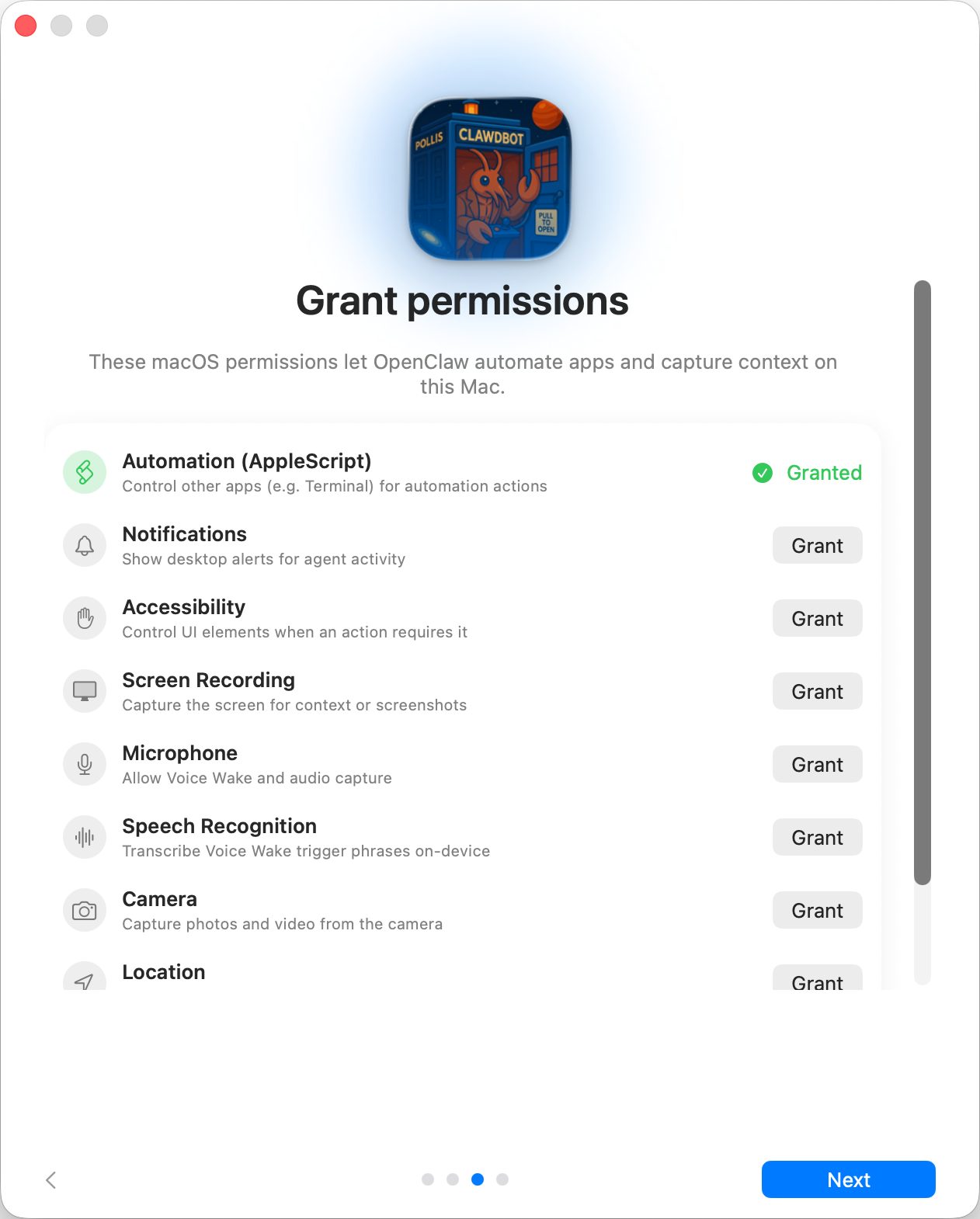
L’intégration demande les autorisations TCC suivantes : automatisation (AppleScript), notifications, accessibilité, enregistrement de l’écran, microphone, reconnaissance vocale, caméra et localisation.
Terminer
Une fois l’inférence validée, Crestodian prend en charge le reste de la configuration facultative et peut vous rediriger vers la discussion normale avec l’agent. Terminer le parcours des autorisations ouvre cette même discussion ; l’app ne crée pas d’espace de travail et ne lance pas de conversation distincte de configuration de l’agent avant Crestodian. Consultez Amorçage pour savoir ce qui se passe sur l’hôte du Gateway lors du premier véritable tour de l’agent.
