
First steps
Первоначальная настройка (приложение для macOS)
Процесс первого запуска приложения macOS: выберите, где работает Gateway, подключите проверенный сервер ИИ, предоставьте разрешения и перейдите к собственной процедуре начальной настройки агента. О процессе первоначальной настройки через CLI и сравнении обоих вариантов см. в разделе Обзор первоначальной настройки.
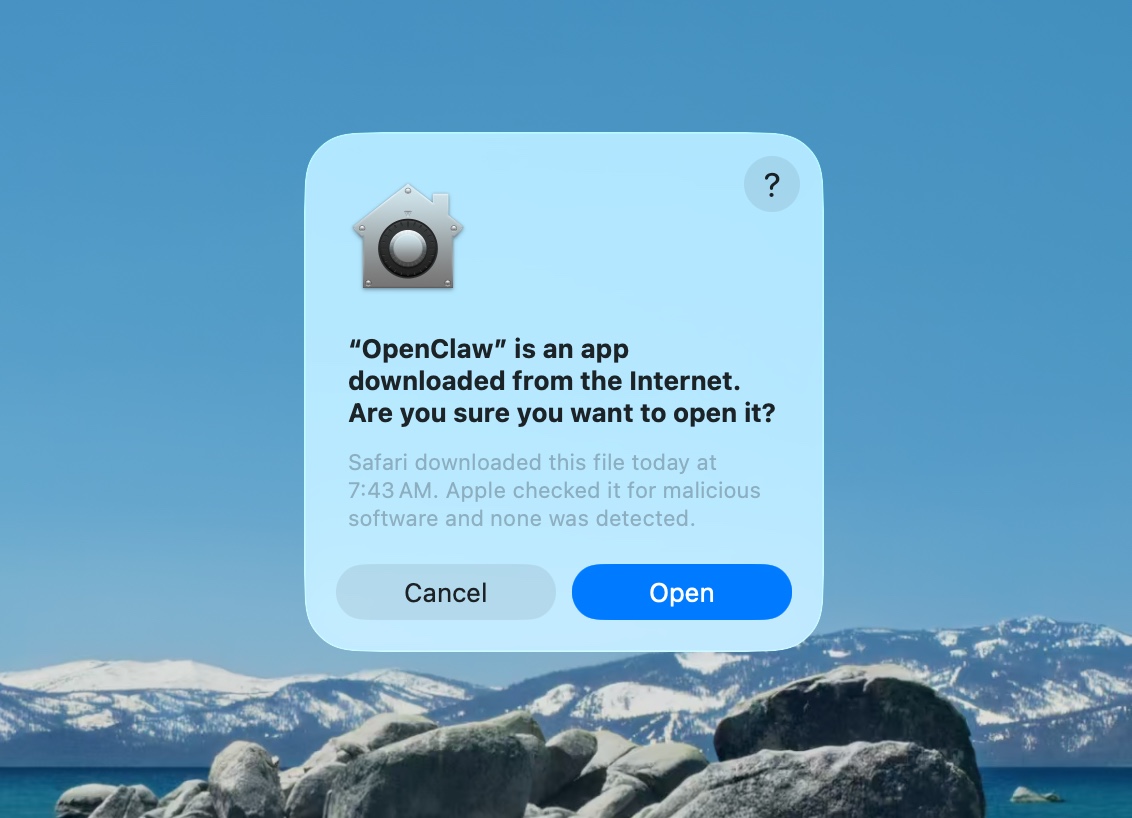
Подтвердите предупреждение macOS
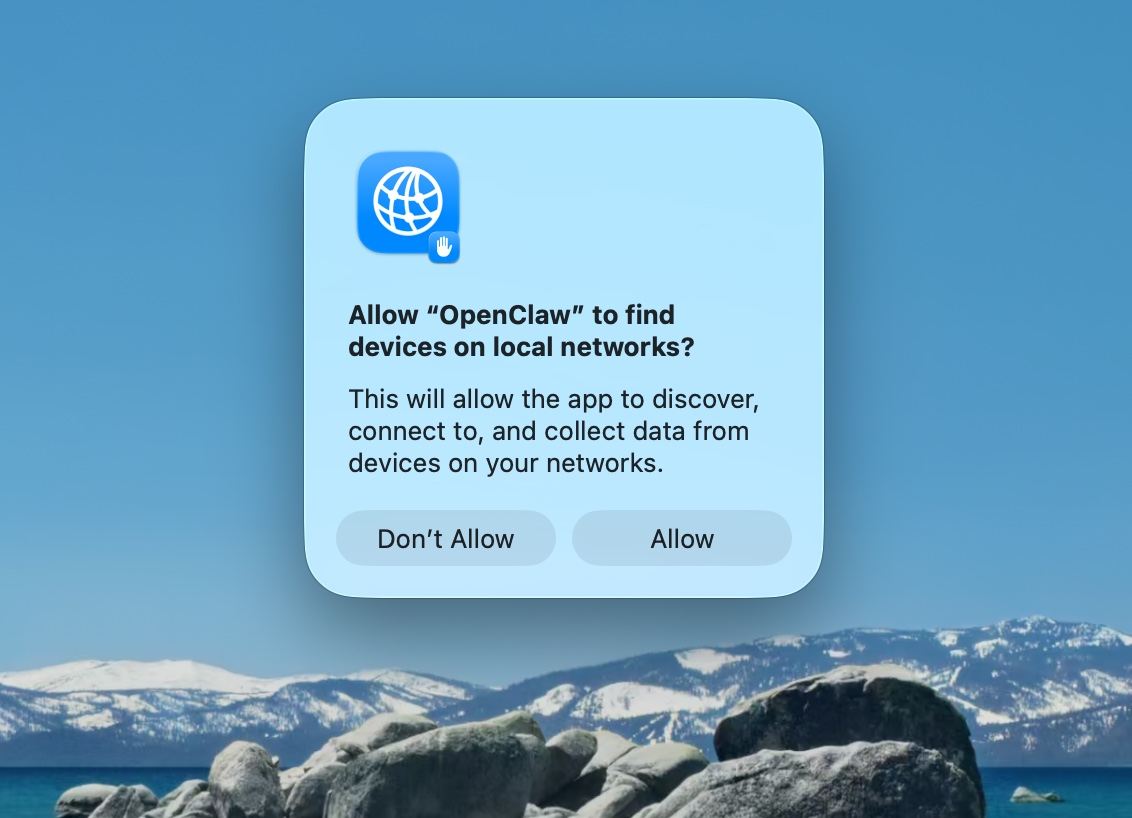
Разрешите поиск локальных сетей
Приветствие и уведомление о безопасности
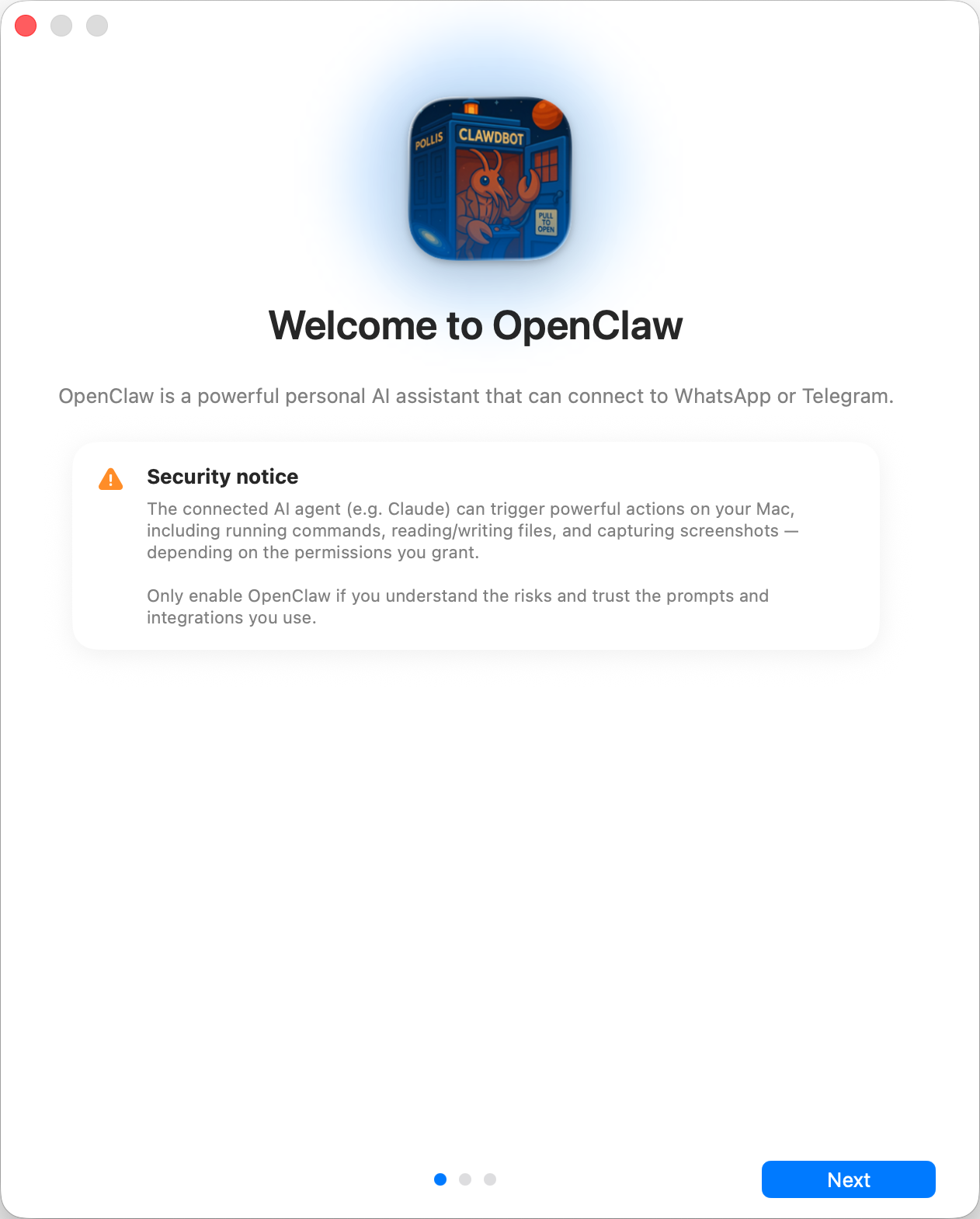
Модель доверия безопасности:
- По умолчанию OpenClaw — персональный агент с одной границей доверия для одного доверенного оператора.
- Общие и многопользовательские конфигурации требуют строгих ограничений: разделяйте границы доверия, сводите доступ к инструментам к минимуму и следуйте рекомендациям раздела Безопасность.
- При локальной первоначальной настройке для новых конфигураций по умолчанию используется
tools.profile: "coding", чтобы в новых установках сохранялся доступ к инструментам файловой системы и среды выполнения без неограниченного профиляfull. - Если включены хуки, Webhook или другие каналы поступления недоверенного содержимого, используйте мощную современную модель и сохраняйте строгую политику инструментов и изоляцию.
Локально или удалённо
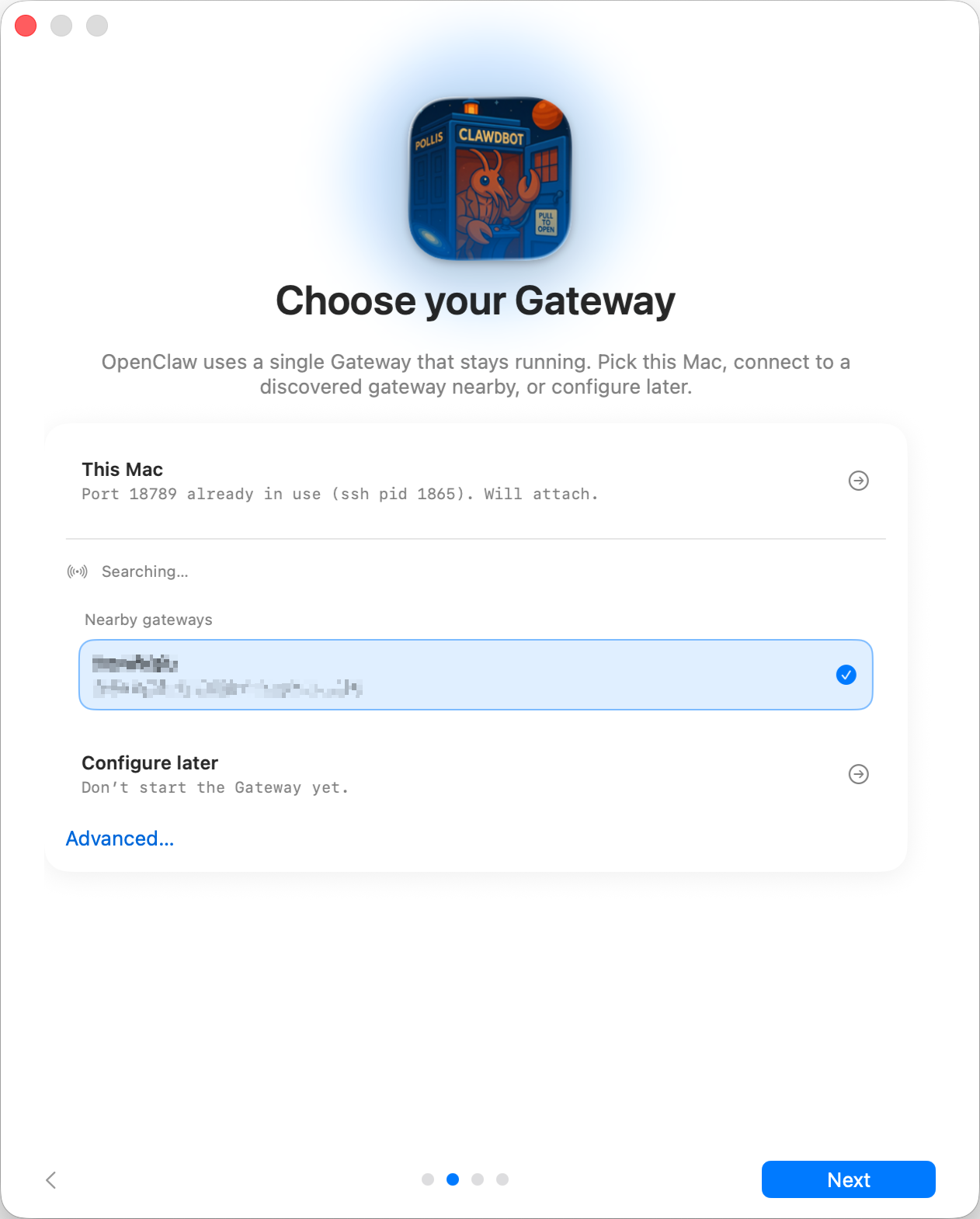
Где работает Gateway?
- На этом Mac (только локально): первоначальная настройка настраивает аутентификацию и сохраняет учётные данные локально.
- Удалённо (через SSH/Tailnet): первоначальная настройка не настраивает локальную аутентификацию;
учётные данные уже должны находиться на узле Gateway. В поле токена удалённого Gateway
хранится токен, который приложение macOS использует для подключения к этому Gateway;
существующие значения SecretRef
gateway.remote.tokenсохраняются, пока вы их не замените. - Настроить позже: пропустить настройку и оставить приложение ненастроенным.
CLI
При локальной настройке глобальный CLI openclaw устанавливается через npm, pnpm или bun,
причём сначала предпочтение отдаётся npm. Node остаётся рекомендуемой средой выполнения для самого
Gateway. Существующие совместимые установки используются повторно.
Подключите свой ИИ
Если подключённый Gateway уже имеет настроенную модель агента, эта страница полностью пропускается и открывается обычный интерфейс агента. Настройка Crestodian и провайдера выполняется только для нового или не полностью настроенного Gateway.
Когда Gateway будет готов, первоначальная настройка найдёт уже имеющийся у вас доступ к ИИ:
вход в Claude Code или Codex либо OPENAI_API_KEY /
ANTHROPIC_API_KEY. Наилучший вариант проверяется реальной генерацией ответа и
сохраняется только после успешного ответа; если проверка завершается неудачно, приложение автоматически пробует
следующий вариант и сообщает причину сбоя предыдущего. Если найдено несколько вариантов,
перед продолжением можно переключаться между ними.
Gemini CLI остаётся доступным обычным агентам после настройки, но здесь не предлагается, поскольку он не может обеспечить выполнение проверки инференса без инструментов.
Также можно войти через собственную процедуру OAuth или сопряжения устройств провайдера. Встроенные варианты включают OpenAI/ChatGPT, OpenRouter, GitHub Copilot, Google Gemini CLI, xAI, MiniMax Global и CN, а также Chutes. Этот список формируется из активных плагинов провайдеров текстового инференса Gateway, а не из фиксированного списка приложения, поэтому другой провайдер может подключиться без добавления специфичного для него кода macOS.
Средство ручного выбора ключа или токена использует тот же реестр провайдеров. Во всех вариантах провайдер предоставляет начальную модель и конфигурацию; OpenClaw проверяет учётные данные той же реальной проверкой перед сохранением профиля аутентификации. Кнопка Next остаётся заблокированной, пока хотя бы один сервер не пройдёт проверку, поэтому первый чат с агентом не может начаться без работающего инференса. После успешного прохождения этой реальной проверки Crestodian становится доступен для настройки оставшейся части рабочего пространства, Gateway, каналов и других необязательных функций; позднее он также доступен в разделе Settings → Crestodian.
Разрешения
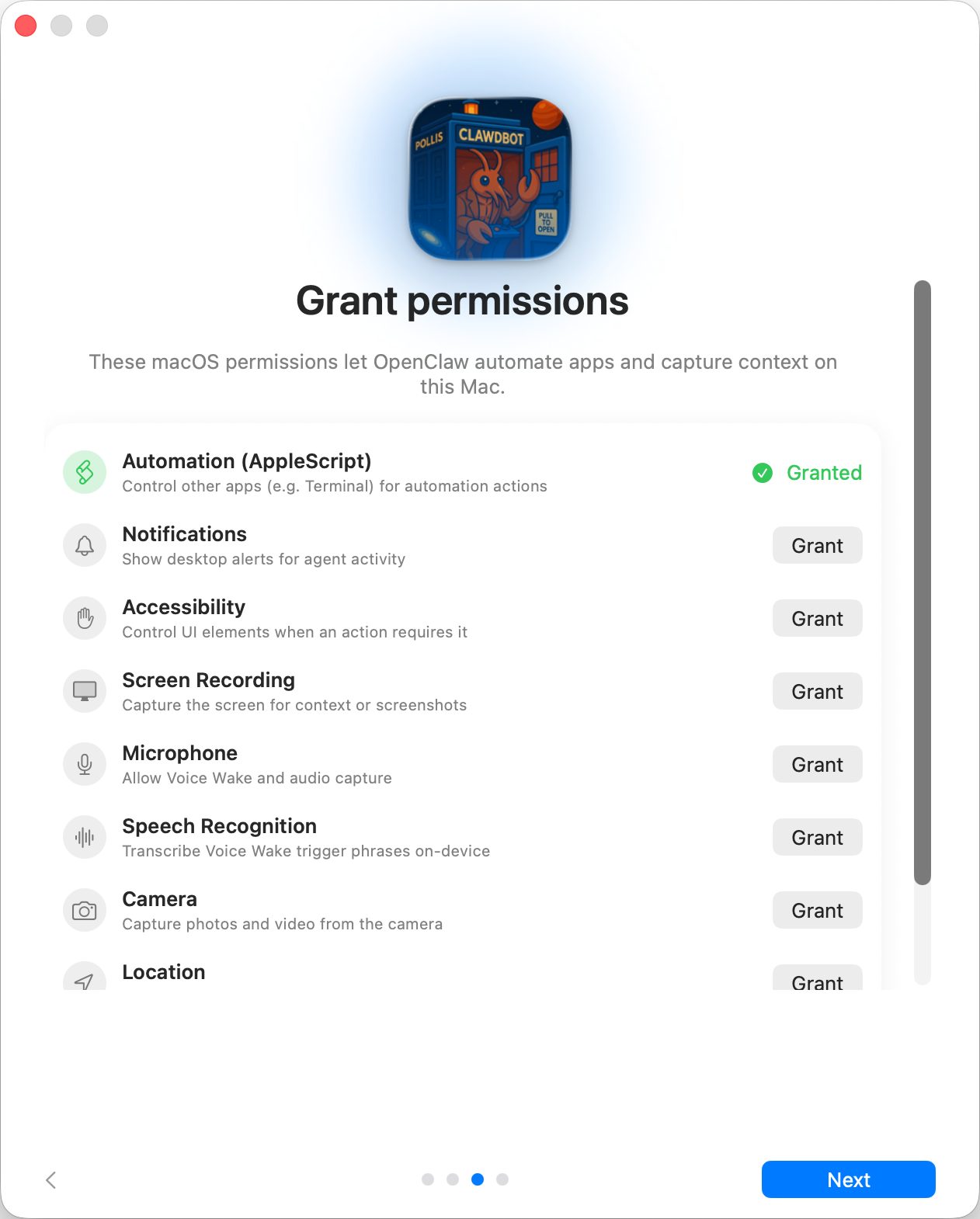
При первоначальной настройке запрашиваются разрешения TCC для следующих функций: Automation (AppleScript), Notifications, Accessibility, Screen Recording, Microphone, Speech Recognition, Camera и Location.
Завершение
После успешной проверки инференса Crestodian управляет оставшейся необязательной настройкой и может перевести вас в обычный чат с агентом. После завершения пошагового предоставления разрешений открывается тот же чат; приложение не создаёт рабочее пространство и не запускает отдельный диалог настройки агента до Crestodian. О том, что происходит на узле Gateway во время первого реального обращения агента, см. в разделе Начальная загрузка.
