
First steps
İlk kurulum (macOS uygulaması)
macOS uygulamasının ilk çalıştırma akışı: Gateway'in nerede çalışacağını seçin, doğrulanmış bir yapay zekâ arka ucuna bağlanın, izinleri verin ve denetimi ajanın kendi önyükleme ritüeline devredin. CLI ilk katılımı ve iki yolun karşılaştırması için İlk Katılıma Genel Bakış bölümüne bakın.
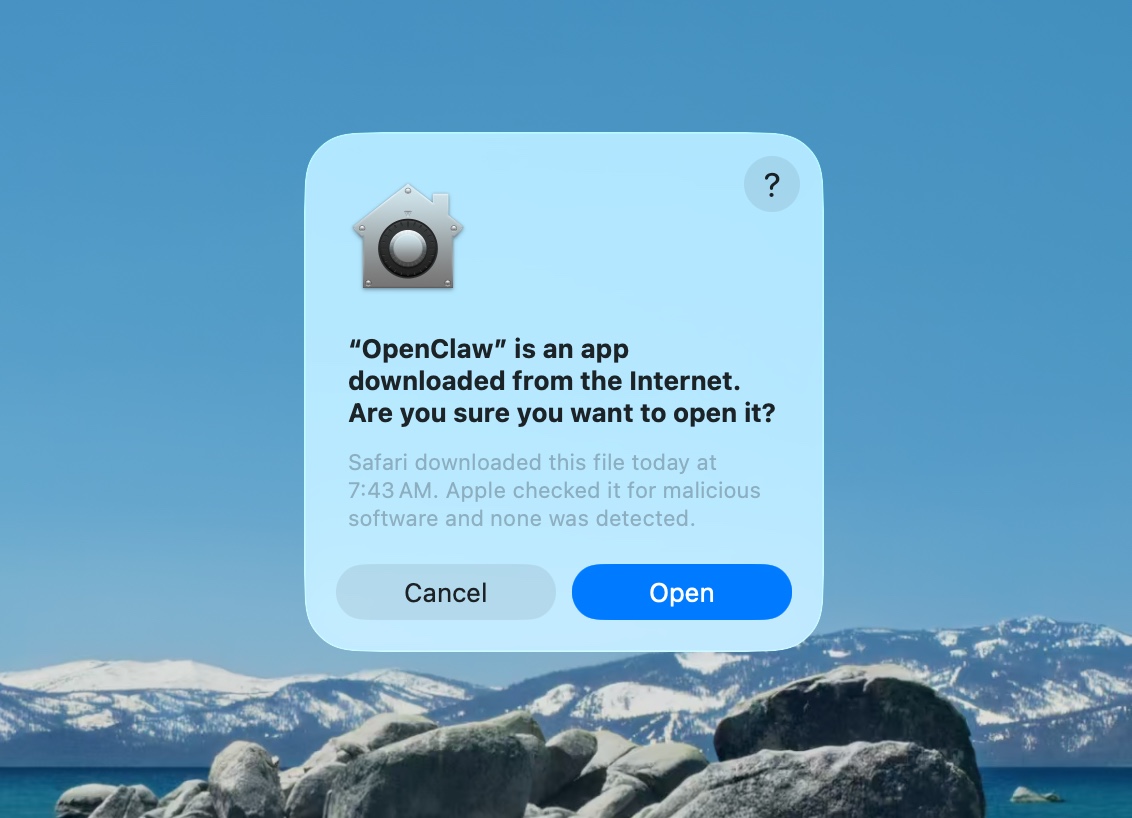
macOS uyarısını onaylayın
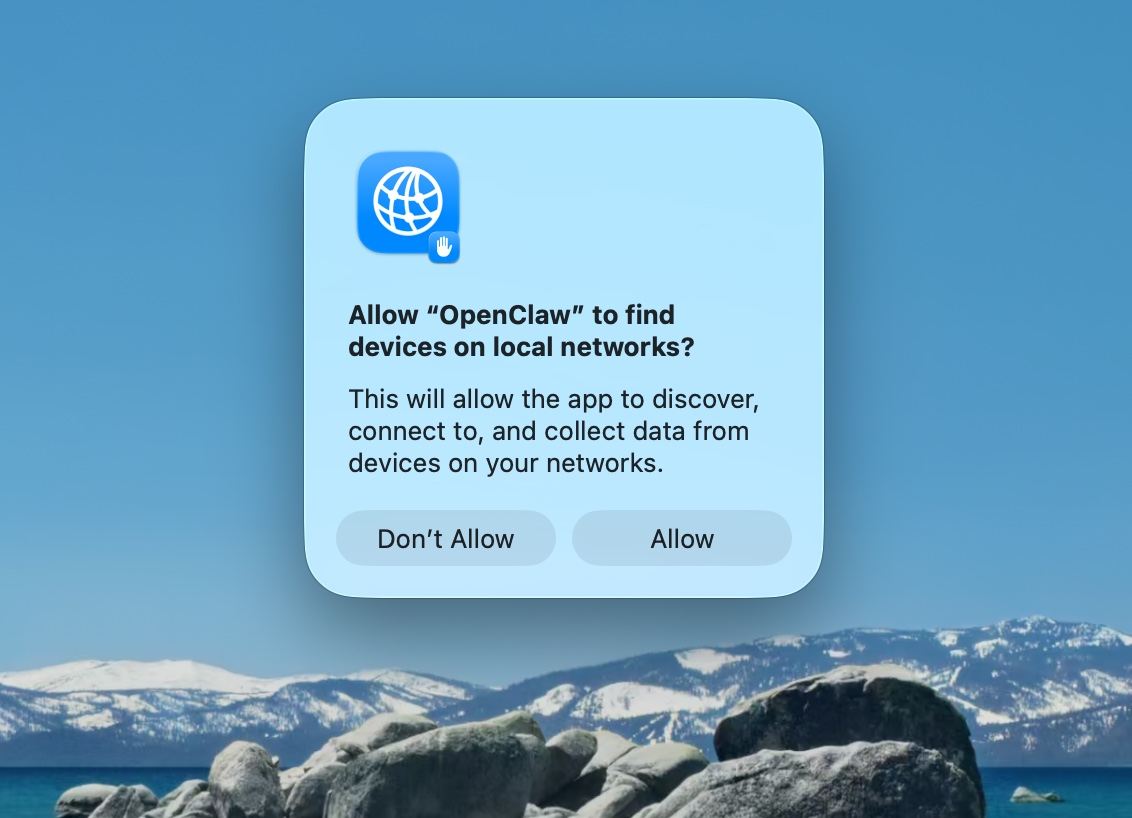
Yerel ağları bulma iznini onaylayın
Karşılama ve güvenlik bildirimi
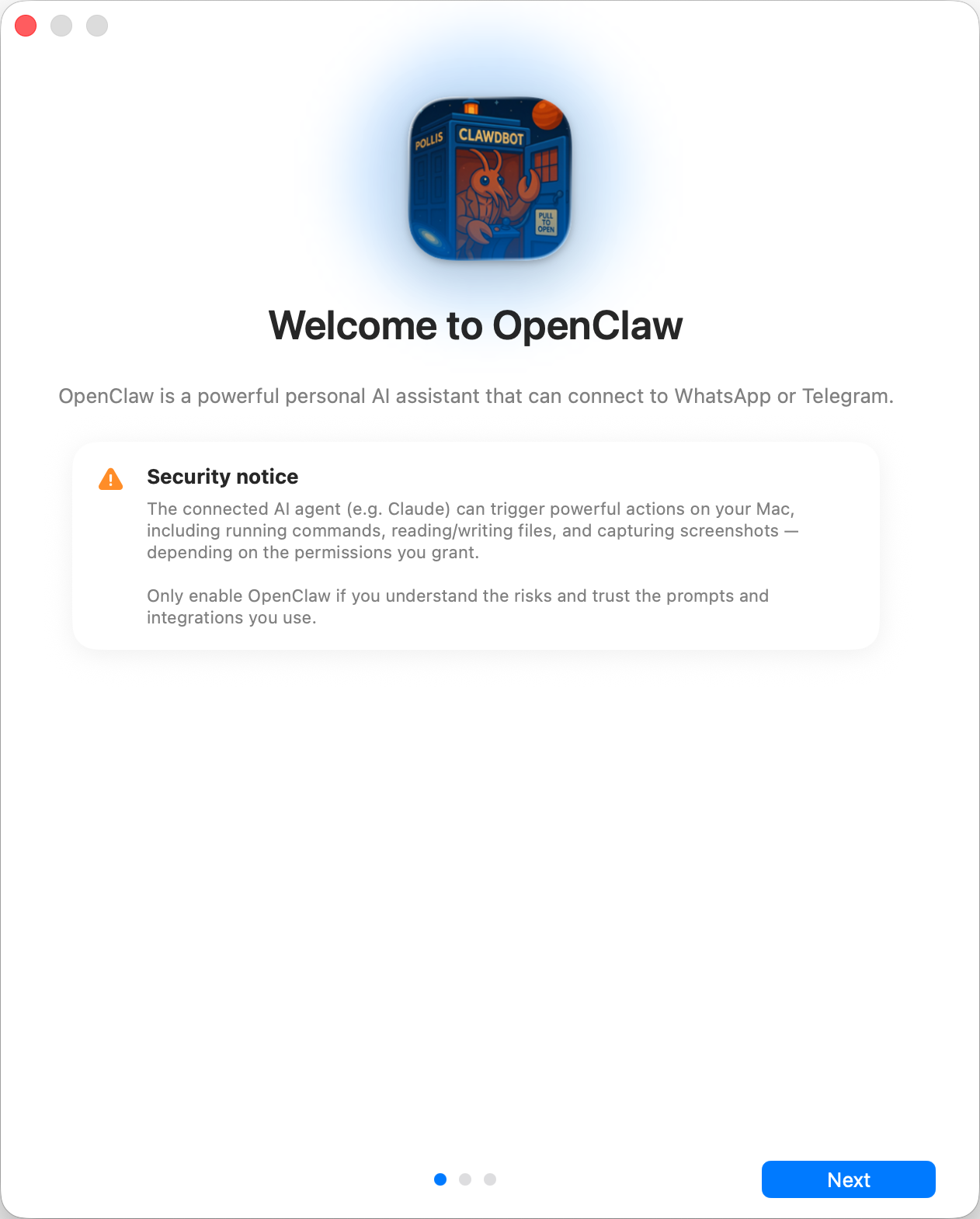
Güvenlik güven modeli:
- OpenClaw varsayılan olarak kişisel bir ajandır: tek bir güvenilir operatör sınırı.
- Paylaşımlı/çok kullanıcılı kurulumların sıkılaştırılması gerekir: güven sınırlarını ayırın, araç erişimini en düşük düzeyde tutun ve Güvenlik yönergelerini izleyin.
- Yerel ilk katılım, yeni yapılandırmalarda varsayılan olarak
tools.profile: "coding"ayarını kullanır; böylece yeni kurulumlar, sınırsızfullprofili olmadan dosya sistemi/çalışma zamanı araçlarını korur. - Kancalar/Webhook'lar veya diğer güvenilmeyen içerik akışları etkinleştirilirse güçlü ve modern bir model katmanı kullanın, ayrıca katı araç politikası ve korumalı alan uygulamasını sürdürün.
Yerel ve uzak
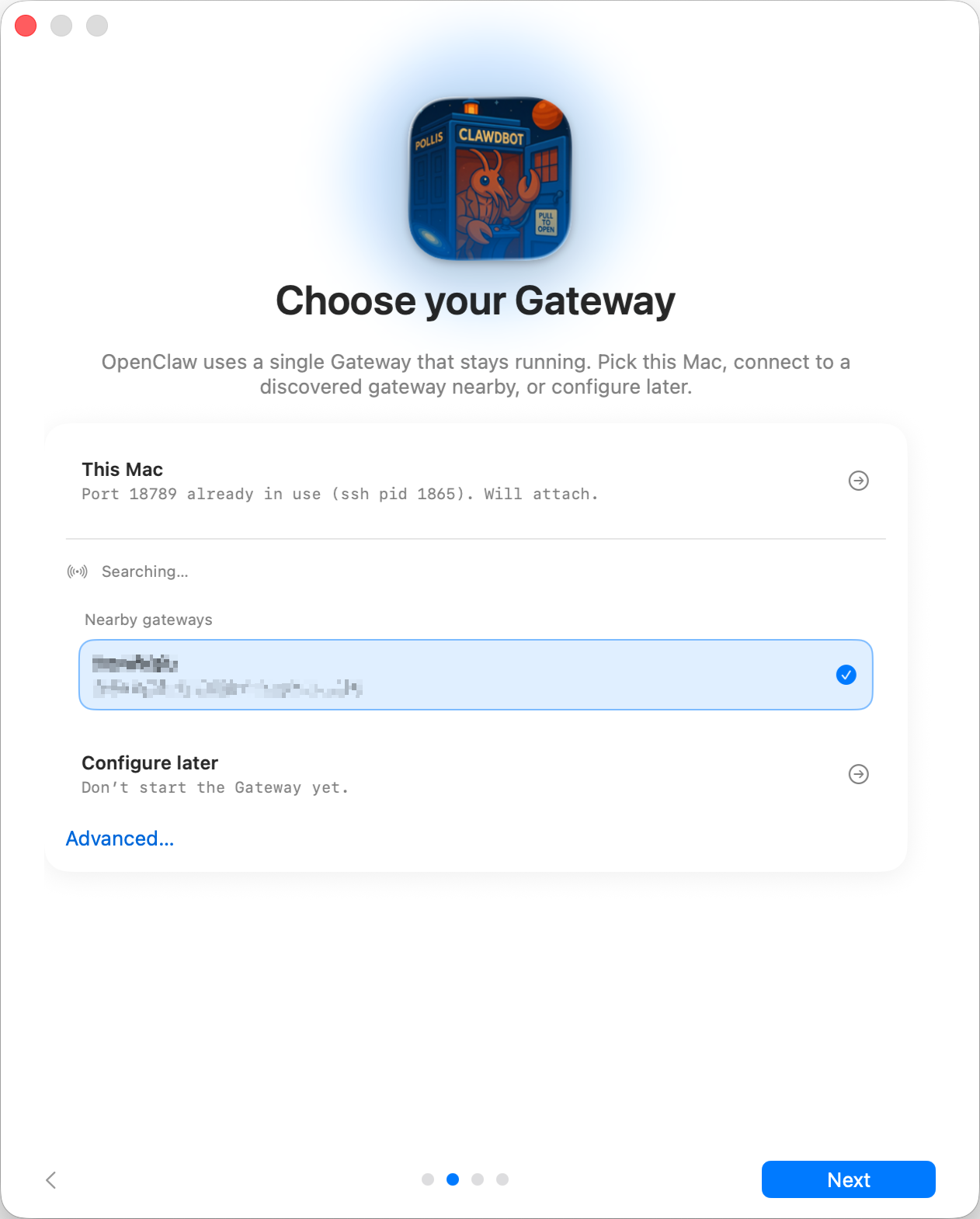
Gateway nerede çalışır?
- Bu Mac (Yalnızca yerel): İlk katılım, kimlik doğrulamayı yapılandırır ve kimlik bilgilerini yerel olarak yazar.
- Uzak (SSH/Tailnet üzerinden): İlk katılım yerel kimlik doğrulamayı yapılandırmaz;
kimlik bilgileri Gateway ana makinesinde önceden mevcut olmalıdır. Uzak Gateway belirteci
alanı, macOS uygulamasının bu Gateway'e bağlanmak için kullandığı belirteci saklar;
mevcut
gateway.remote.tokenSecretRef değerleri siz değiştirene kadar korunur. - Daha sonra yapılandır: Kurulumu atlayın ve uygulamayı yapılandırılmamış durumda bırakın.
CLI
Yerel kurulum, genel openclaw CLI'ını npm, pnpm veya bun aracılığıyla yükler
ve öncelikle npm'i tercih eder. Gateway'in kendisi için önerilen çalışma zamanı
Node olmaya devam eder. Mevcut uyumlu kurulumlar yeniden kullanılır.
Yapay zekânızı bağlayın
Yapılandırılmış bir ajan modeline zaten sahip olan bağlı bir Gateway, bu sayfayı tamamen atlar ve normal ajan kullanıcı arayüzünü açar. Crestodian ve sağlayıcı kurulumu yalnızca yeni veya eksik bir Gateway için çalışır.
Gateway hazır olduğunda ilk katılım, hâlihazırda sahip olduğunuz yapay zekâ erişimini arar:
Claude Code veya Codex oturumu ya da OPENAI_API_KEY /
ANTHROPIC_API_KEY. En iyi seçenek gerçek bir tamamlama ile test edilir ve
yalnızca yanıt verdikten sonra kaydedilir; bir test başarısız olduğunda uygulama otomatik olarak
sonraki seçeneği dener ve önceki seçeneğin neden başarısız olduğunu gösterir. Birden fazla seçenek
bulunursa devam etmeden önce bunlar arasında geçiş yapabilirsiniz.
Gemini CLI, kurulumdan sonra normal ajanlar için kullanılabilir olmaya devam eder ancak araçsız çıkarım yoklamasını zorunlu kılamadığı için burada sunulmaz.
Sağlayıcının kendi OAuth veya cihaz eşleştirme akışı üzerinden de oturum açabilirsiniz. Yerleşik seçenekler OpenAI/ChatGPT, OpenRouter, GitHub Copilot, Google Gemini CLI, xAI, MiniMax Global ve CN ile Chutes'ı içerir. Liste, sabit bir uygulama listesinden değil, Gateway'in etkin metin çıkarımı sağlayıcı Plugin'lerinden gelir; böylece başka bir sağlayıcı, sağlayıcıya özgü macOS kodu eklenmeden katılabilir.
Manuel anahtar/belirteç seçici aynı sağlayıcı kayıt defterini kullanır. Her yolda sağlayıcı, başlangıç modelini ve yapılandırmasını sunar; OpenClaw, kimlik doğrulama profilini saklamadan önce kimlik bilgisini aynı canlı testle doğrular. Bir arka uç başarılı olana kadar İleri kilitli kalır; böylece çalışan bir çıkarım olmadan ilk ajan sohbeti başlatılamaz. Bu canlı denetim başarılı olduktan sonra Crestodian, çalışma alanı, Gateway, kanallar ve diğer isteğe bağlı özelliklerin kalanını yapılandırmaya yardımcı olmak için kullanılabilir hâle gelir; ayrıca daha sonra Settings → Crestodian altında da kullanılabilir.
İzinler
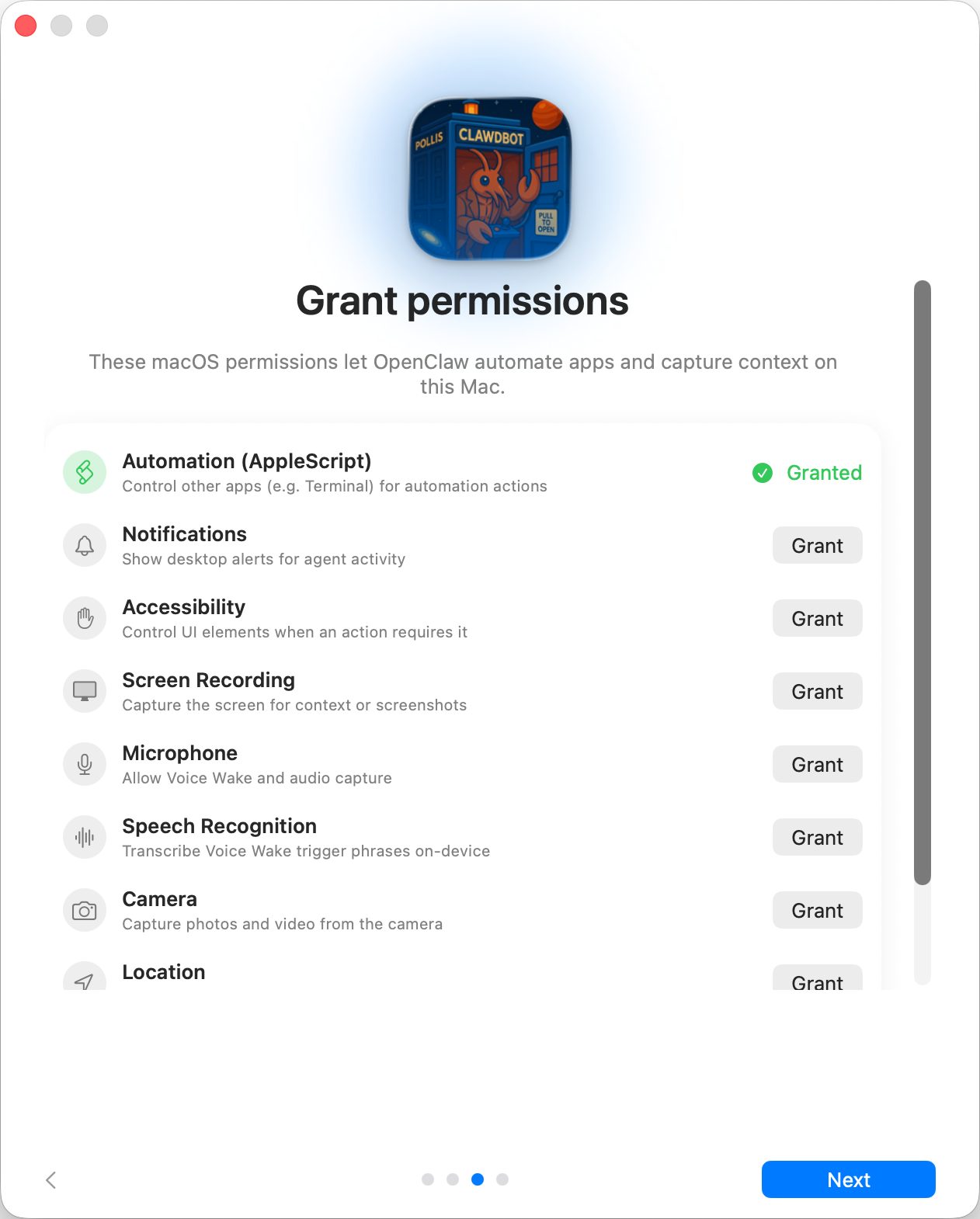
İlk katılım şu TCC izinlerini ister: Otomasyon (AppleScript), Bildirimler, Erişilebilirlik, Ekran Kaydı, Mikrofon, Konuşma Tanıma, Kamera ve Konum.
Tamamlayın
Çıkarım başarılı olduktan sonra kalan isteğe bağlı kurulumun sorumluluğunu Crestodian üstlenir ve sizi normal ajan sohbetine aktarabilir. İzin adımlarının tamamlanması aynı sohbeti açar; uygulama, Crestodian'dan önce bir çalışma alanı oluşturmaz veya ayrı bir ajan kurulumu konuşması başlatmaz. Ajanın ilk gerçek etkileşimi sırasında Gateway ana makinesinde neler olduğunu öğrenmek için Önyükleme bölümüne bakın.
