
First steps
راهاندازی اولیه (برنامه macOS)
روند اجرای نخست برنامه macOS: محل اجرای Gateway را انتخاب کنید، یک بکاند هوش مصنوعی تأییدشده را متصل کنید، مجوزها را اعطا کنید و ادامهٔ کار را به آیین راهاندازی اولیهٔ خود عامل بسپارید. برای آغاز به کار از طریق CLI و مقایسهٔ هر دو مسیر، به نمای کلی آغاز به کار مراجعه کنید.
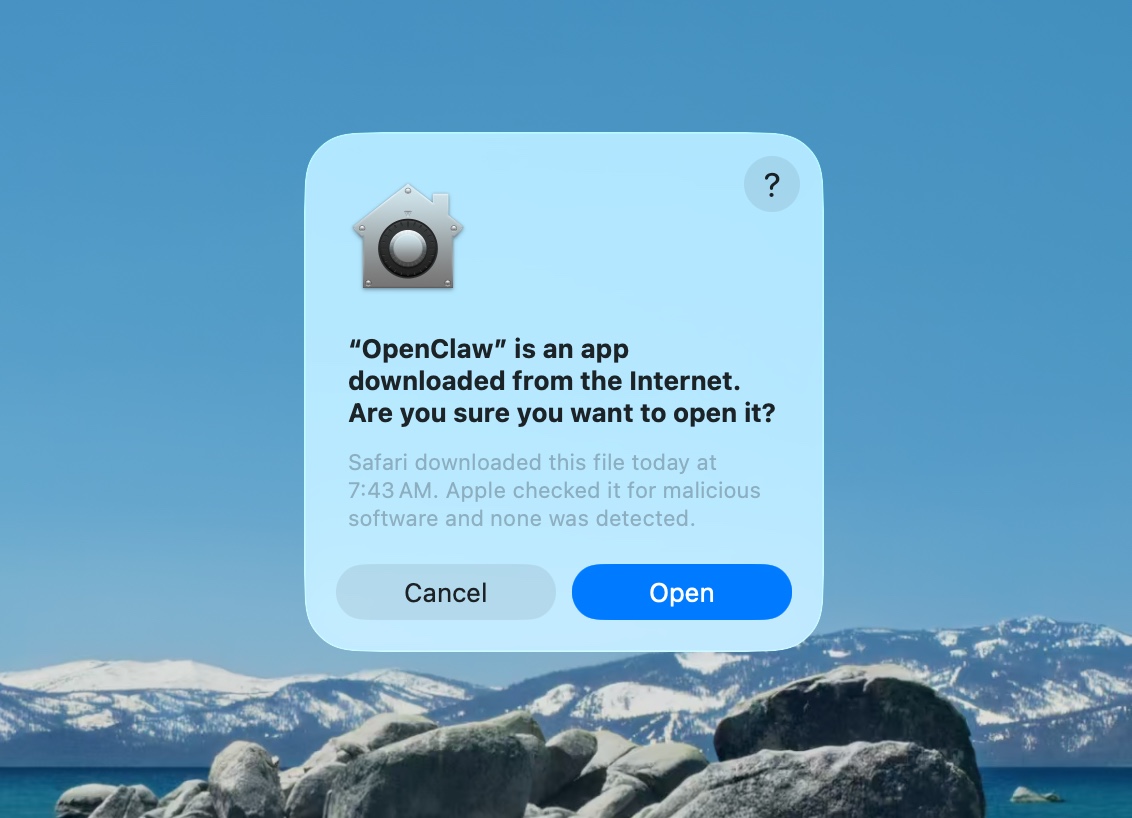
تأیید هشدار macOS
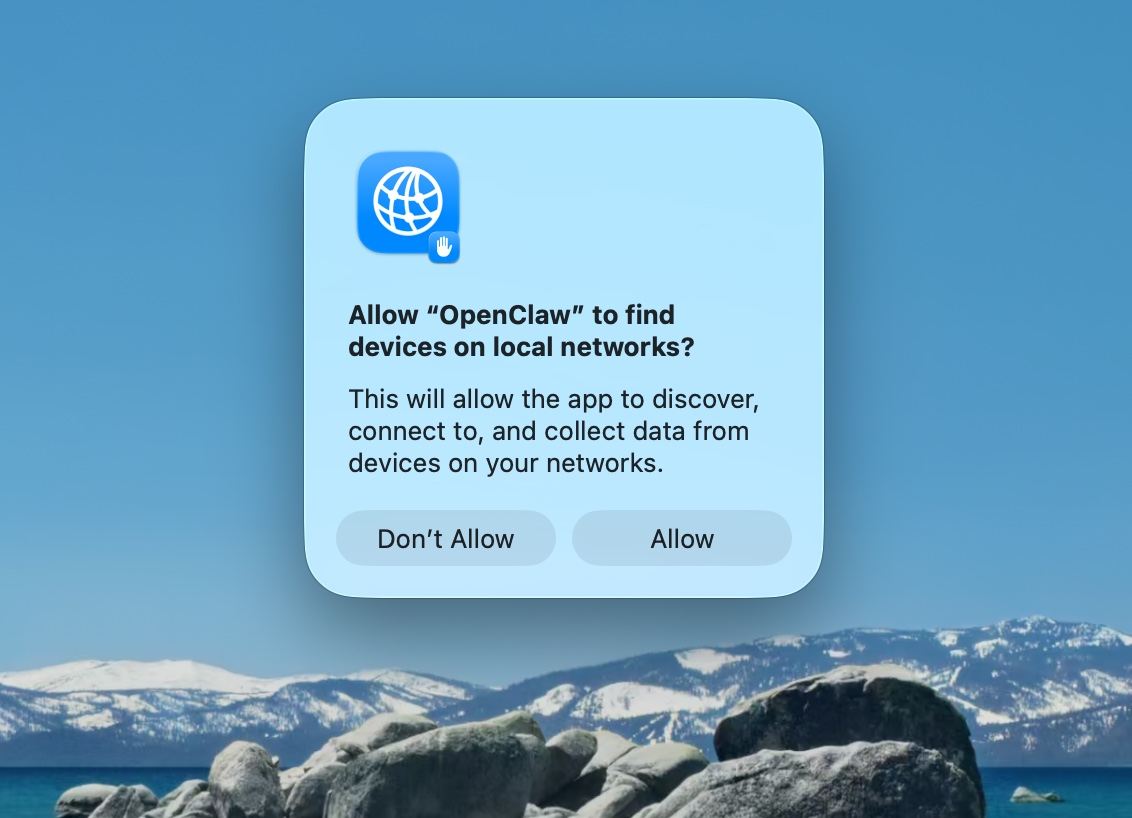
تأیید یافتن شبکههای محلی
خوشآمدگویی و اطلاعیهٔ امنیتی
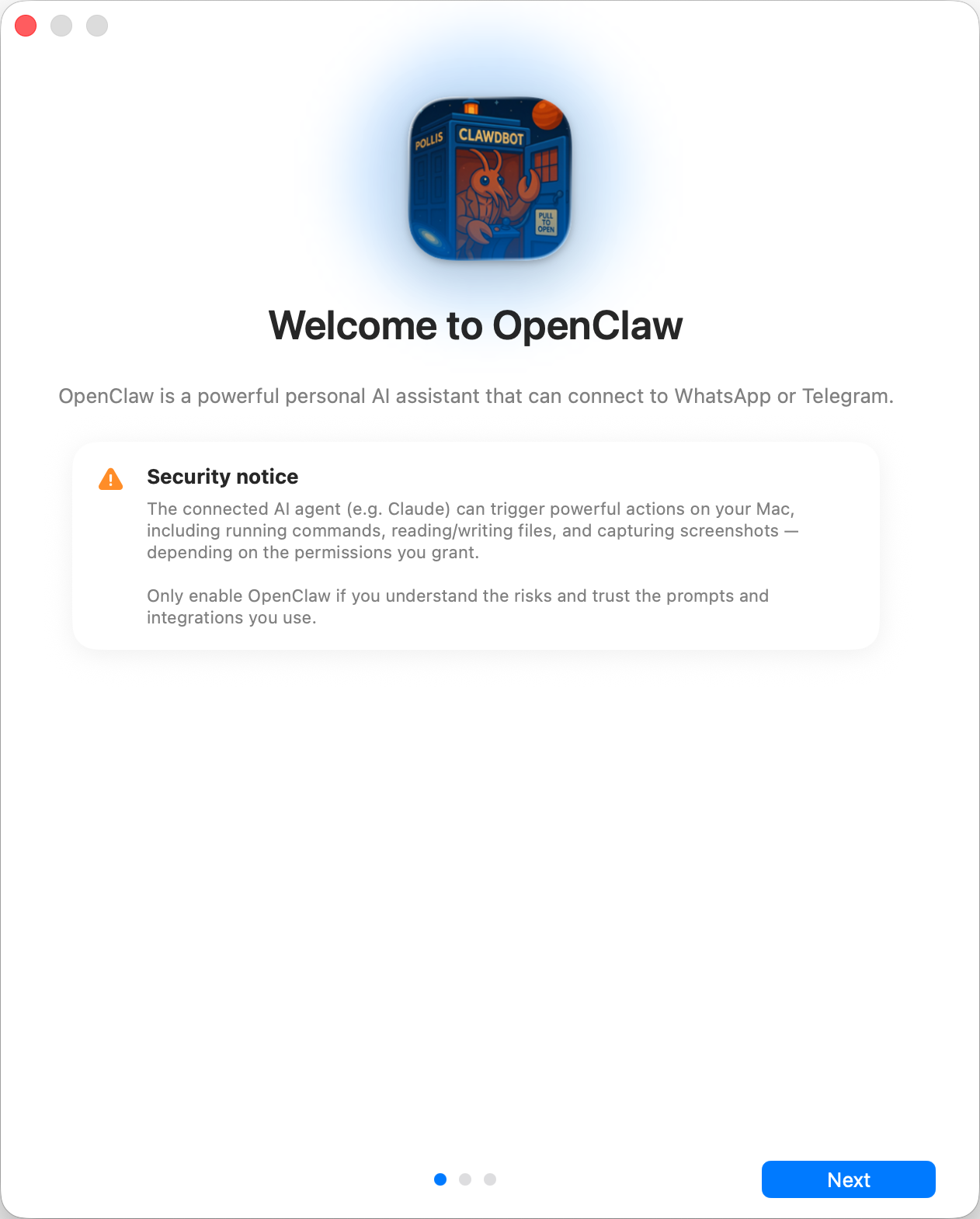
مدل اعتماد امنیتی:
- بهطور پیشفرض، OpenClaw یک عامل شخصی است: یک مرز اعتماد برای گردانندهٔ مورد اعتماد.
- پیکربندیهای اشتراکی یا چندکاربره به سختگیری نیاز دارند: مرزهای اعتماد را از هم جدا کنید، دسترسی به ابزارها را به حداقل برسانید و از راهنمای امنیت پیروی کنید.
- آغاز به کار محلی، پیکربندیهای جدید را بهطور پیشفرض روی
tools.profile: "coding"تنظیم میکند تا راهاندازیهای تازه ابزارهای سامانهٔ فایل و زمان اجرا را بدون نمایهٔ نامحدودfullحفظ کنند. - اگر هوکها، Webhookها یا سایر خوراکهای محتوایی نامطمئن فعال هستند، از یک ردهٔ مدل مدرن و قدرتمند استفاده کنید و سیاست سختگیرانهٔ ابزارها و محیط ایزوله را حفظ کنید.
محلی یا راه دور
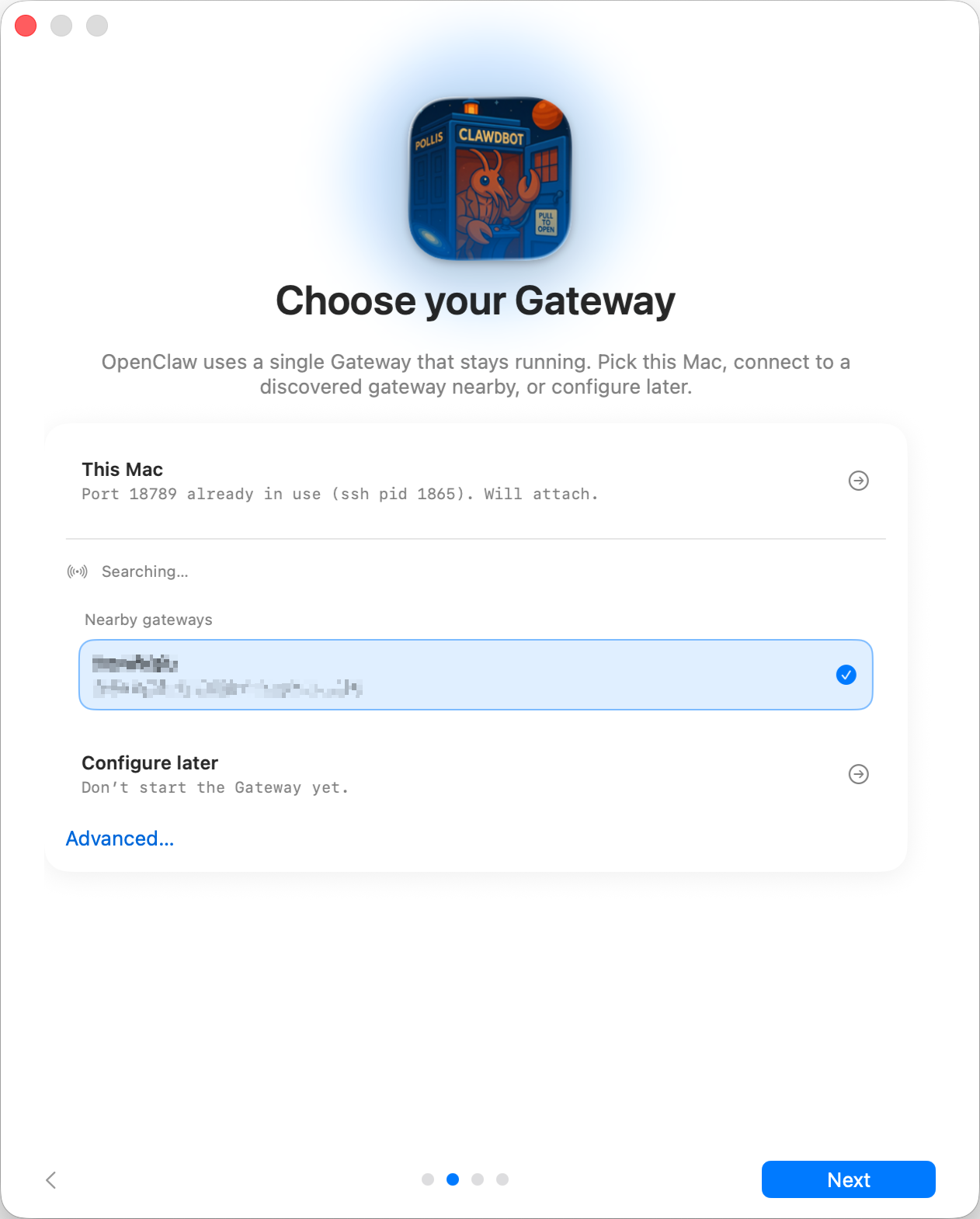
Gateway کجا اجرا میشود؟
- این Mac (فقط محلی): فرایند آغاز به کار، احراز هویت را پیکربندی و اطلاعات اعتبارسنجی را بهصورت محلی ذخیره میکند.
- راه دور (از طریق SSH یا Tailnet): فرایند آغاز به کار، احراز هویت محلی را پیکربندی نمیکند؛
اطلاعات اعتبارسنجی باید از قبل روی میزبان Gateway وجود داشته باشد. فیلد توکن Gateway راه دور،
توکنی را ذخیره میکند که برنامهٔ macOS برای اتصال به آن Gateway استفاده میکند؛
مقادیر SecretRef موجود در
gateway.remote.tokenتا زمانی که آنها را جایگزین کنید، حفظ میشوند. - پیکربندی در فرصتی دیگر: راهاندازی را رد کنید و برنامه را بدون پیکربندی باقی بگذارید.
CLI
راهاندازی محلی، CLI سراسری openclaw را از طریق npm، pnpm یا bun نصب میکند
و ابتدا npm را ترجیح میدهد. Node همچنان زمان اجرای پیشنهادی برای خود Gateway
است. نصبهای سازگار موجود دوباره استفاده میشوند.
اتصال هوش مصنوعی
اگر Gateway متصل از قبل مدل عامل پیکربندیشدهای داشته باشد، این صفحه کاملاً رد میشود و رابط کاربری عادی عامل باز میشود. راهاندازی Crestodian و ارائهدهنده فقط برای یک Gateway تازه یا ناقص اجرا میشود.
پس از آمادهشدن Gateway، فرایند آغاز به کار دسترسیهای هوش مصنوعی موجود شما را جستوجو میکند:
ورود Claude Code یا Codex، یا OPENAI_API_KEY /
ANTHROPIC_API_KEY. بهترین گزینه با یک تکمیل واقعی آزمایش میشود و
فقط پس از پاسخدادن ذخیره میشود؛ اگر آزمایشی ناموفق باشد، برنامه بهطور خودکار
گزینهٔ بعدی را امتحان میکند و علت شکست گزینهٔ قبلی را نشان میدهد. اگر چند گزینه
پیدا شود، میتوانید پیش از ادامه میان آنها جابهجا شوید.
Gemini CLI پس از راهاندازی برای عاملهای عادی همچنان در دسترس است، اما در اینجا ارائه نمیشود، زیرا نمیتواند کاوش استنتاج بدون ابزار را اعمال کند.
همچنین میتوانید از طریق روند OAuth یا جفتسازی دستگاه خود ارائهدهنده وارد شوید. گزینههای داخلی شامل OpenAI/ChatGPT، OpenRouter، GitHub Copilot، Google Gemini CLI، xAI، MiniMax Global و CN، و Chutes هستند. این فهرست بهجای یک فهرست ثابت برنامه، از Pluginهای فعال ارائهدهندهٔ استنتاج متنی Gateway دریافت میشود؛ بنابراین ارائهدهندهای دیگر میتواند بدون افزودن کد اختصاصی ارائهدهنده به macOS مشارکت کند.
انتخابگر دستی کلید یا توکن از همان دفتر ثبت ارائهدهندگان استفاده میکند. در همهٔ مسیرها، ارائهدهنده مدل آغازین و پیکربندی خود را فراهم میکند؛ OpenClaw پیش از ذخیرهٔ نمایهٔ احراز هویت، اطلاعات اعتبارسنجی را با همان آزمایش زنده تأیید میکند. گزینهٔ بعدی تا زمانی که یک بکاند با موفقیت آزمایش نشده باشد قفل میماند؛ بنابراین نخستین گفتوگوی عامل بدون استنتاج فعال آغاز نمیشود. پس از موفقیت آن بررسی زنده، Crestodian برای کمک به پیکربندی باقی فضای کاری، Gateway، کانالها و سایر قابلیتهای اختیاری در دسترس قرار میگیرد؛ همچنین بعداً از مسیر Settings → Crestodian در دسترس است.
مجوزها
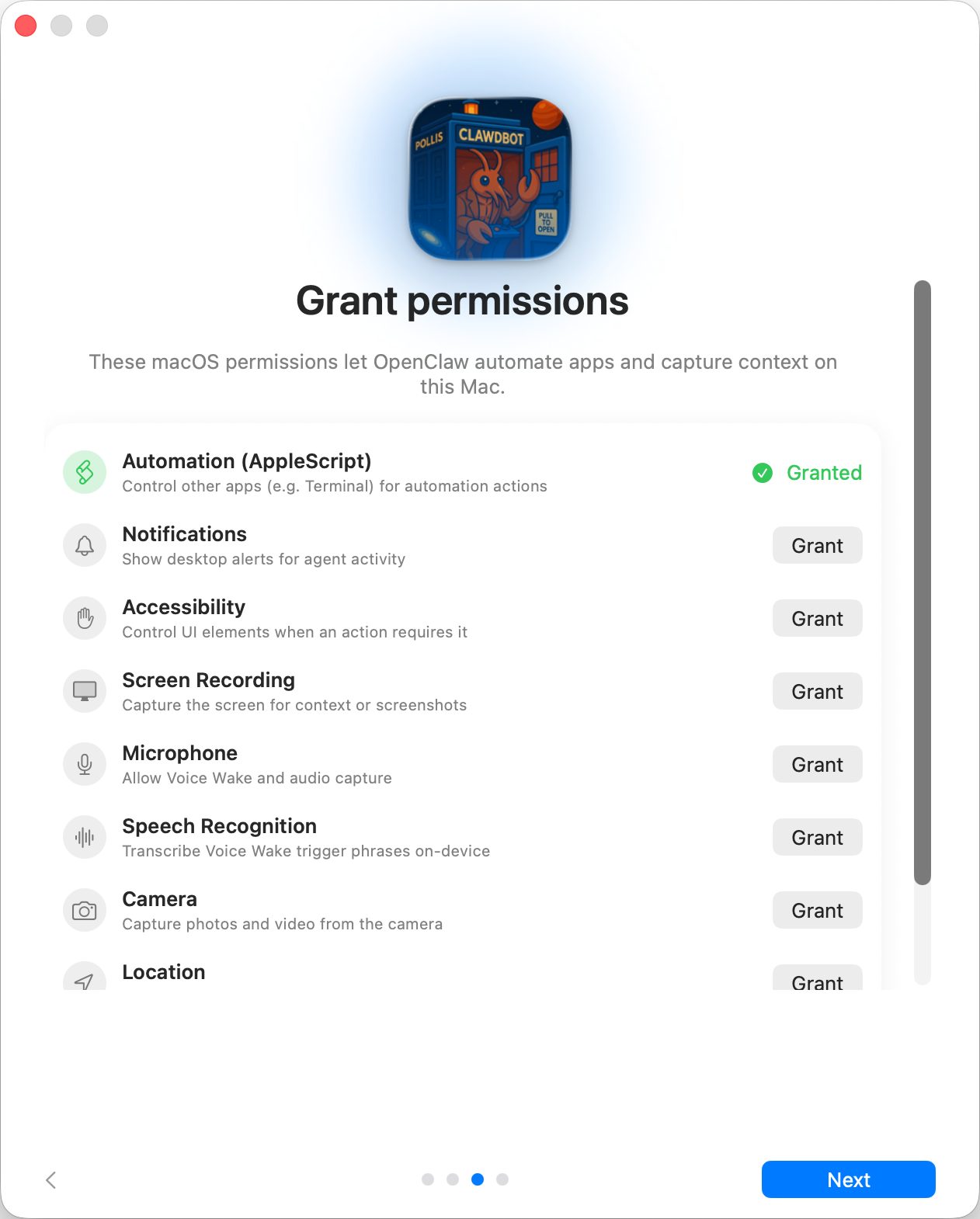
فرایند آغاز به کار مجوزهای TCC زیر را درخواست میکند: خودکارسازی (AppleScript)، اعلانها، دسترسپذیری، ضبط صفحه، میکروفون، تشخیص گفتار، دوربین و موقعیت مکانی.
پایان
پس از موفقیت استنتاج، Crestodian مسئول باقی راهاندازی اختیاری میشود و میتواند شما را به گفتوگوی عادی عامل هدایت کند. تکمیل راهنمای گامبهگام مجوزها همان گفتوگو را باز میکند؛ برنامه پیش از Crestodian فضای کاری ایجاد نمیکند و گفتوگوی راهاندازی جداگانهای برای عامل آغاز نمیکند. برای آگاهی از آنچه هنگام نخستین نوبت واقعی عامل روی میزبان Gateway رخ میدهد، به راهاندازی اولیه مراجعه کنید.
