
First steps
Incorporación (aplicación para macOS)
Flujo de primera ejecución de la aplicación para macOS: elige dónde se ejecuta el Gateway, conecta un backend de IA verificado, concede permisos y da paso al ritual de arranque del propio agente. Para la incorporación mediante la CLI y una comparación de ambas rutas, consulta Descripción general de la incorporación.
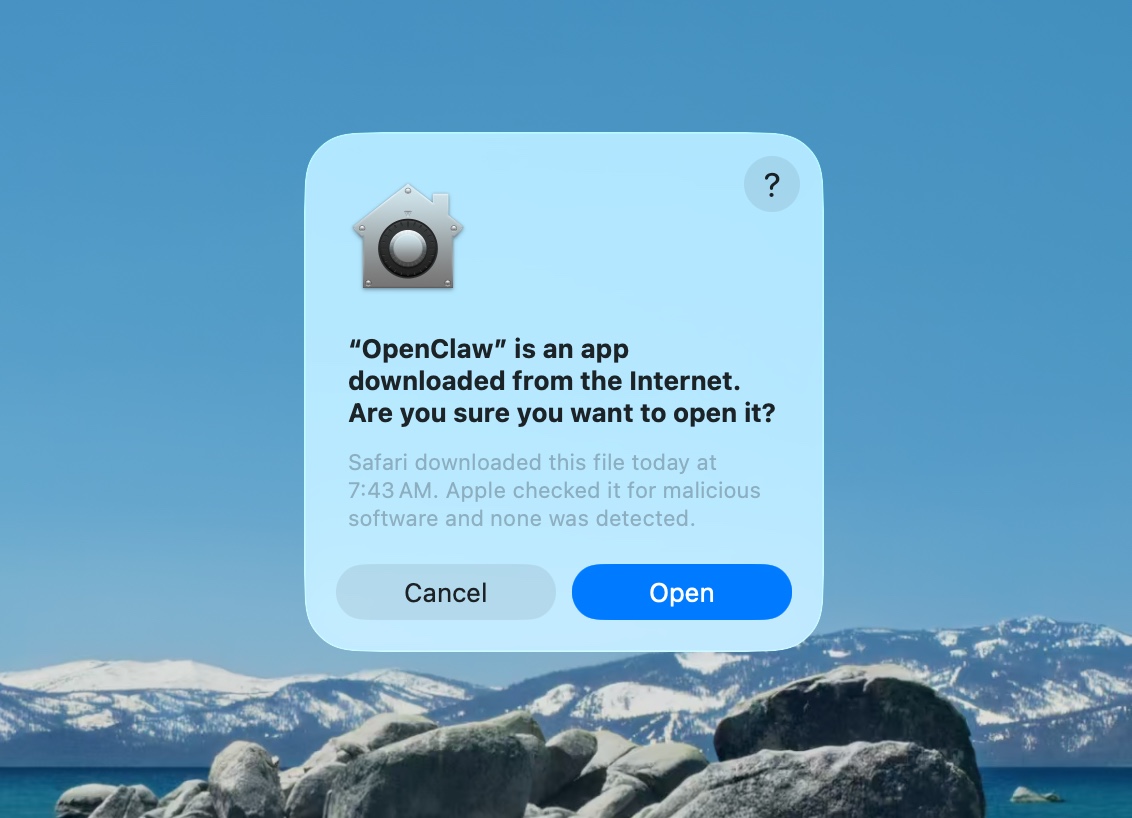
Aprobar la advertencia de macOS
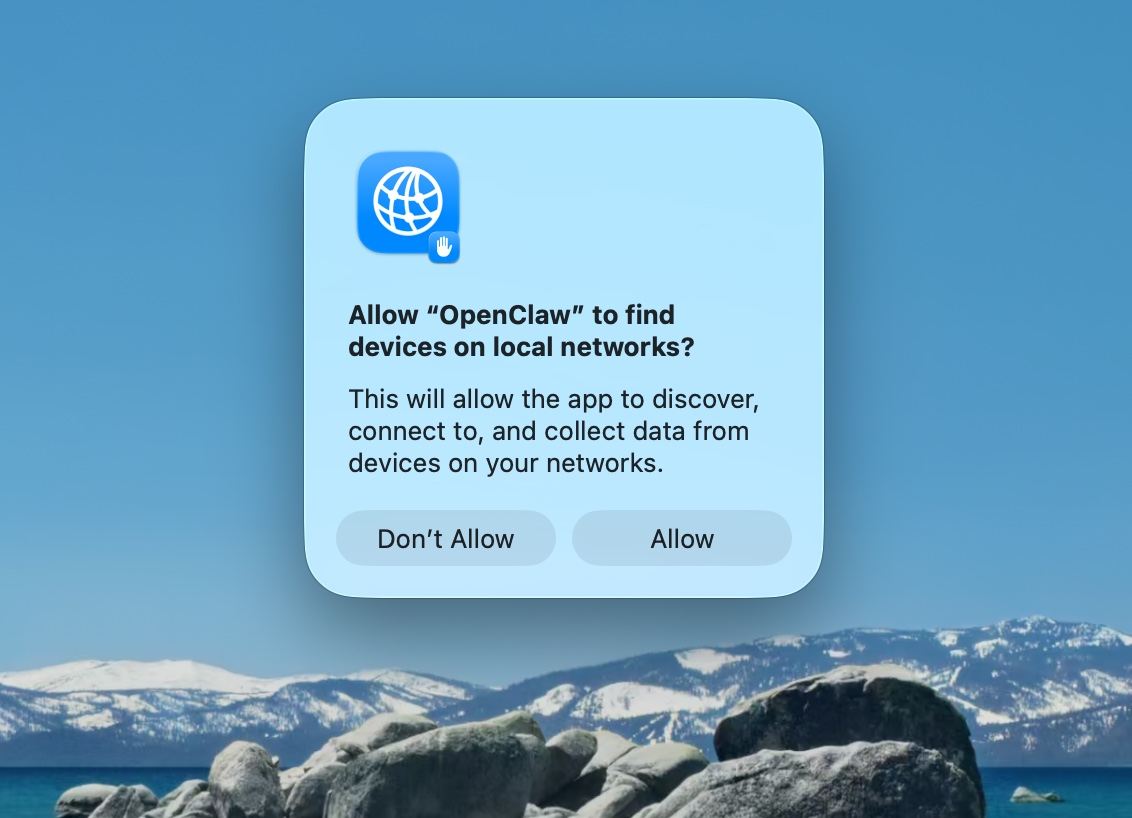
Aprobar la búsqueda de redes locales
Bienvenida y aviso de seguridad
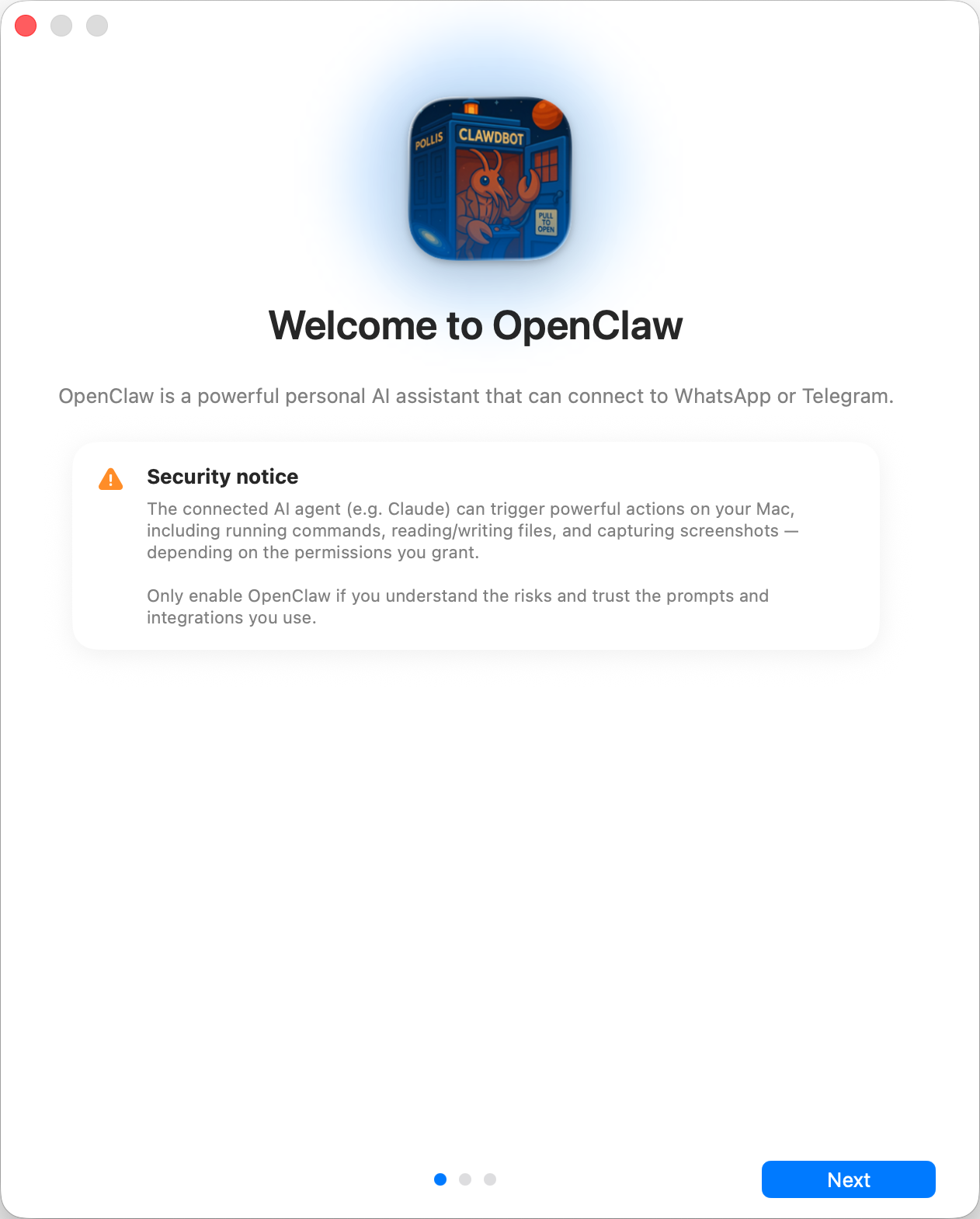
Modelo de confianza de seguridad:
- De forma predeterminada, OpenClaw es un agente personal: un único límite de confianza para un operador de confianza.
- Las configuraciones compartidas o multiusuario deben reforzarse: separa los límites de confianza, reduce al mínimo el acceso a herramientas y sigue las indicaciones de Seguridad.
- De forma predeterminada, la incorporación local establece
tools.profile: "coding"en las configuraciones nuevas, para que las instalaciones nuevas conserven las herramientas del sistema de archivos y del entorno de ejecución sin usar el perfilfullsin restricciones. - Si se habilitan hooks, webhooks u otras fuentes de contenido no confiable, usa un nivel de modelo moderno y potente, y mantén políticas de herramientas y aislamiento estrictos.
Local o remoto
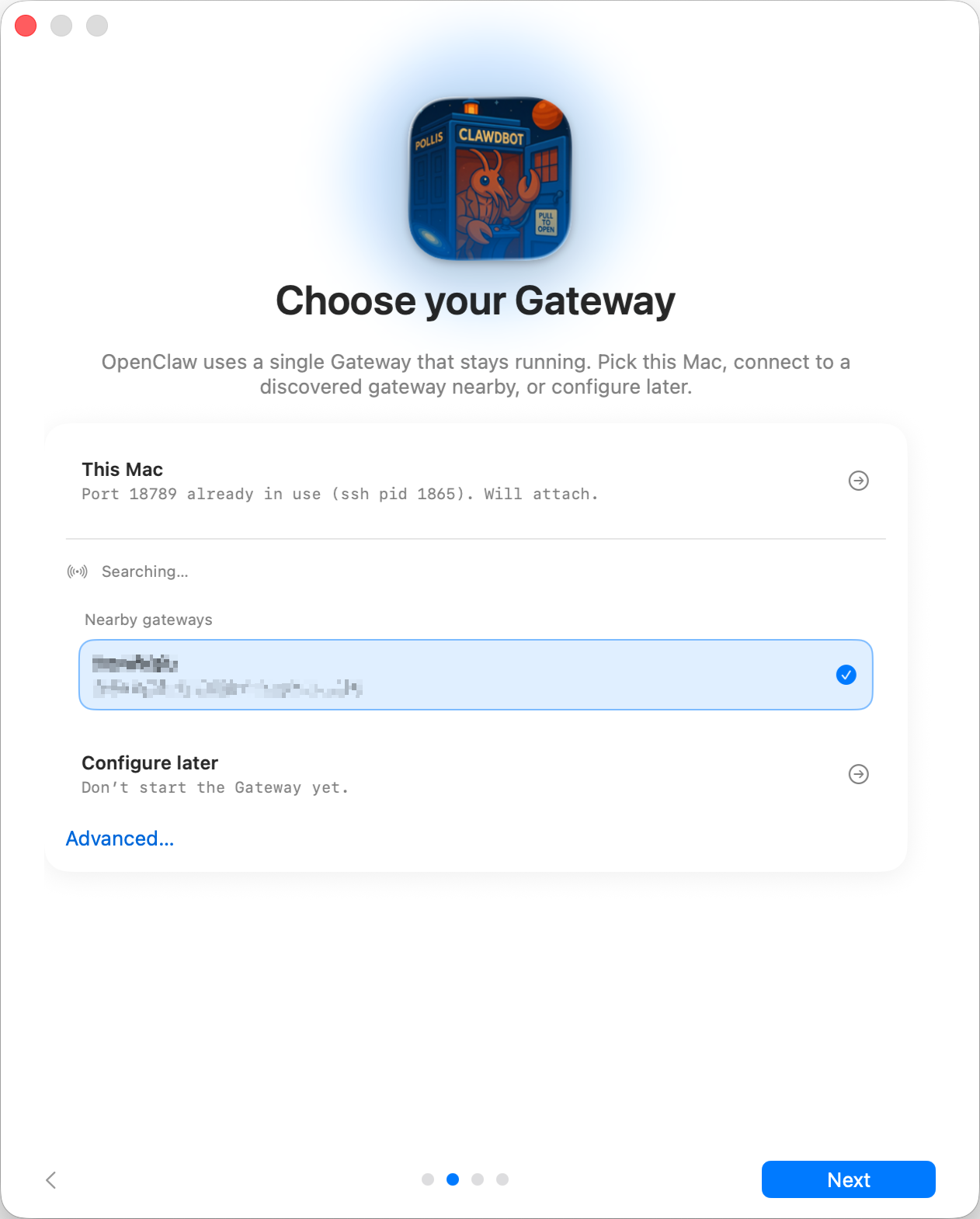
¿Dónde se ejecuta el Gateway?
- This Mac (Local only): la incorporación configura la autenticación y guarda las credenciales localmente.
- Remote (over SSH/Tailnet): la incorporación no configura la autenticación local;
las credenciales ya deben existir en el host del Gateway. El campo del token
del Gateway remoto almacena el token que la aplicación para macOS usa para conectarse
a ese Gateway; los valores SecretRef existentes de
gateway.remote.tokense conservan hasta que los reemplaces. - Configure later: omite la configuración y deja la aplicación sin configurar.
CLI
La configuración local instala globalmente la CLI openclaw mediante npm, pnpm o bun,
con preferencia por npm. Node sigue siendo el entorno de ejecución recomendado para el propio
Gateway. Las instalaciones compatibles existentes se reutilizan.
Conecta tu IA
Un Gateway conectado que ya tenga configurado un modelo de agente omite esta página por completo y abre la interfaz normal del agente. La configuración de Crestodian y del proveedor solo se ejecuta para un Gateway nuevo o incompleto.
Cuando el Gateway está listo, la incorporación busca accesos a IA que ya tengas:
un inicio de sesión de Claude Code o Codex, o OPENAI_API_KEY /
ANTHROPIC_API_KEY. La mejor opción se prueba con una finalización real y
solo se guarda después de responder; cuando una prueba falla, la aplicación intenta
automáticamente la siguiente opción y muestra por qué falló la anterior. Si se
encuentran varias opciones, puedes cambiar entre ellas antes de continuar.
Gemini CLI sigue estando disponible para los agentes normales después de la configuración, pero no se ofrece aquí porque no puede aplicar la prueba de inferencia sin herramientas.
También puedes iniciar sesión mediante el flujo OAuth o de emparejamiento de dispositivos del propio proveedor. Las opciones integradas incluyen OpenAI/ChatGPT, OpenRouter, GitHub Copilot, Google Gemini CLI, xAI, MiniMax Global y CN, y Chutes. La lista procede de los plugins de proveedores de inferencia de texto activos del Gateway, en lugar de una lista fija de la aplicación, por lo que otro proveedor puede participar sin añadir código específico del proveedor para macOS.
El selector manual de clave o token utiliza el mismo registro de proveedores. En todas las rutas, el proveedor proporciona su modelo inicial y su configuración; OpenClaw verifica la credencial con la misma prueba en vivo antes de almacenar su perfil de autenticación. Siguiente permanece bloqueado hasta que un backend haya superado la prueba, por lo que el primer chat del agente no puede comenzar sin una inferencia funcional. Cuando se supera esa comprobación en vivo, Crestodian pasa a estar disponible para ayudar a configurar el resto del espacio de trabajo, el Gateway, los canales y otras funciones opcionales; también está disponible más adelante en Settings → Crestodian.
Permisos
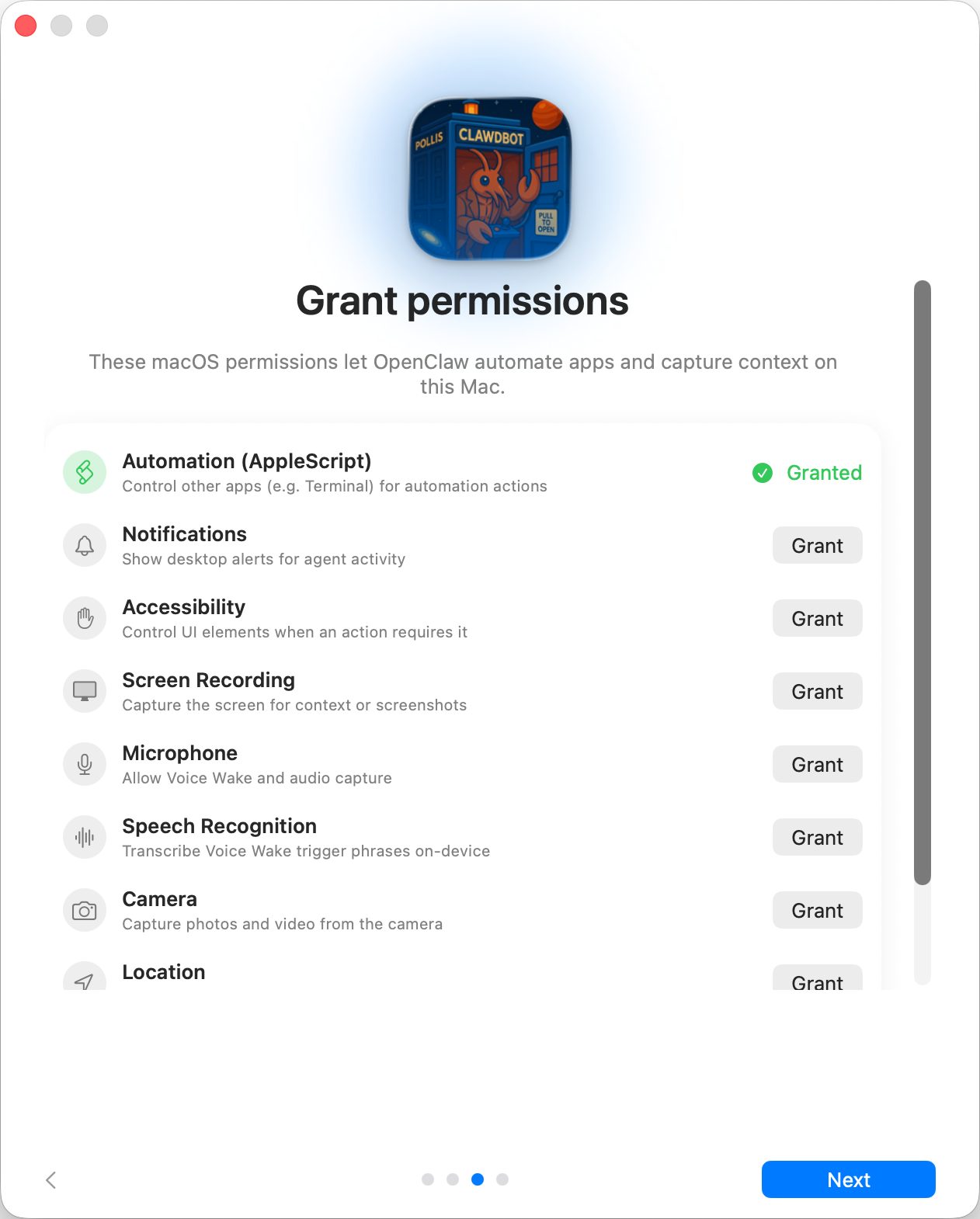
La incorporación solicita permisos de TCC para: Automatización (AppleScript), Notificaciones, Accesibilidad, Grabación de pantalla, Micrófono, Reconocimiento de voz, Cámara y Ubicación.
Finalizar
Después de que la inferencia supere la prueba, Crestodian se encarga del resto de la configuración opcional y puede llevarte al chat normal del agente. Al finalizar el recorrido por los permisos, se abre ese mismo chat; la aplicación no crea un espacio de trabajo ni inicia una conversación independiente de configuración del agente antes de Crestodian. Consulta Arranque para saber qué sucede en el host del Gateway durante el primer turno real del agente.
