
First steps
Configurazione iniziale (app macOS)
Il flusso di primo avvio dell'app macOS: scegli dove viene eseguito il Gateway, connetti un backend AI verificato, concedi le autorizzazioni e passa al rituale di bootstrap dell'agente. Per l'onboarding tramite CLI e un confronto tra i due percorsi, consulta Panoramica dell'onboarding.
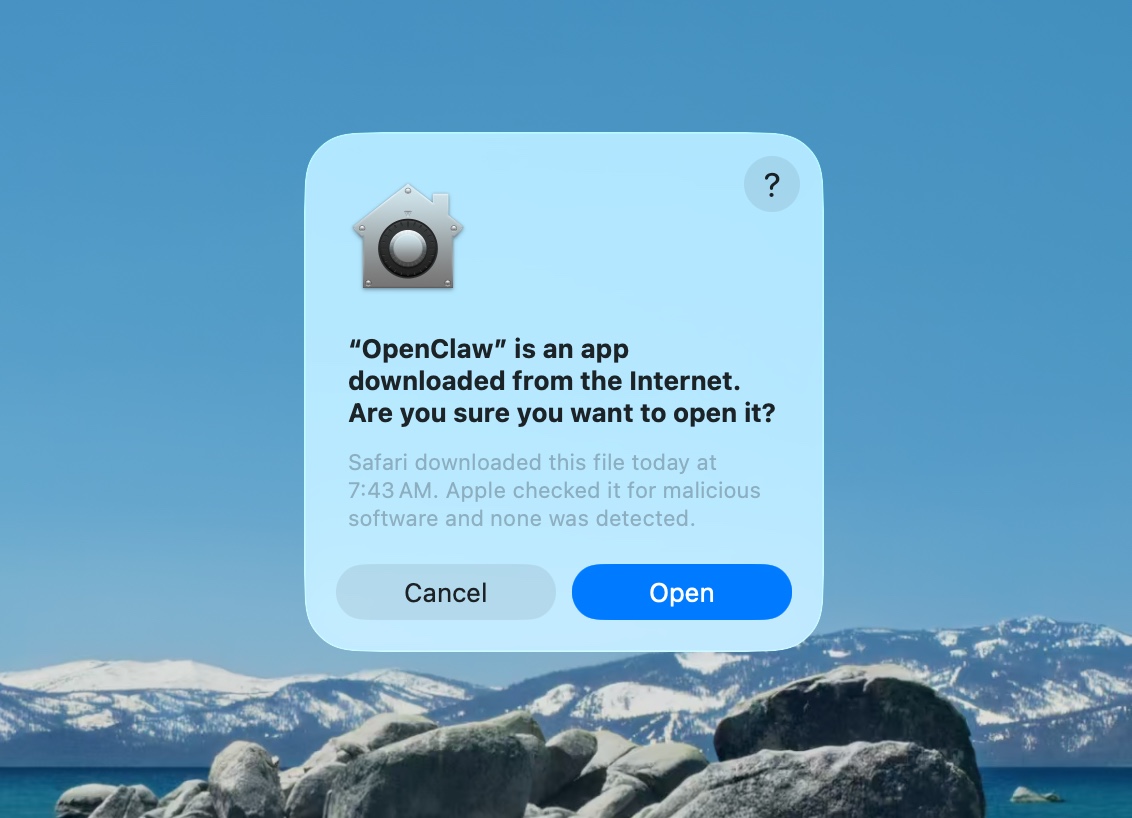
Approva l'avviso di macOS
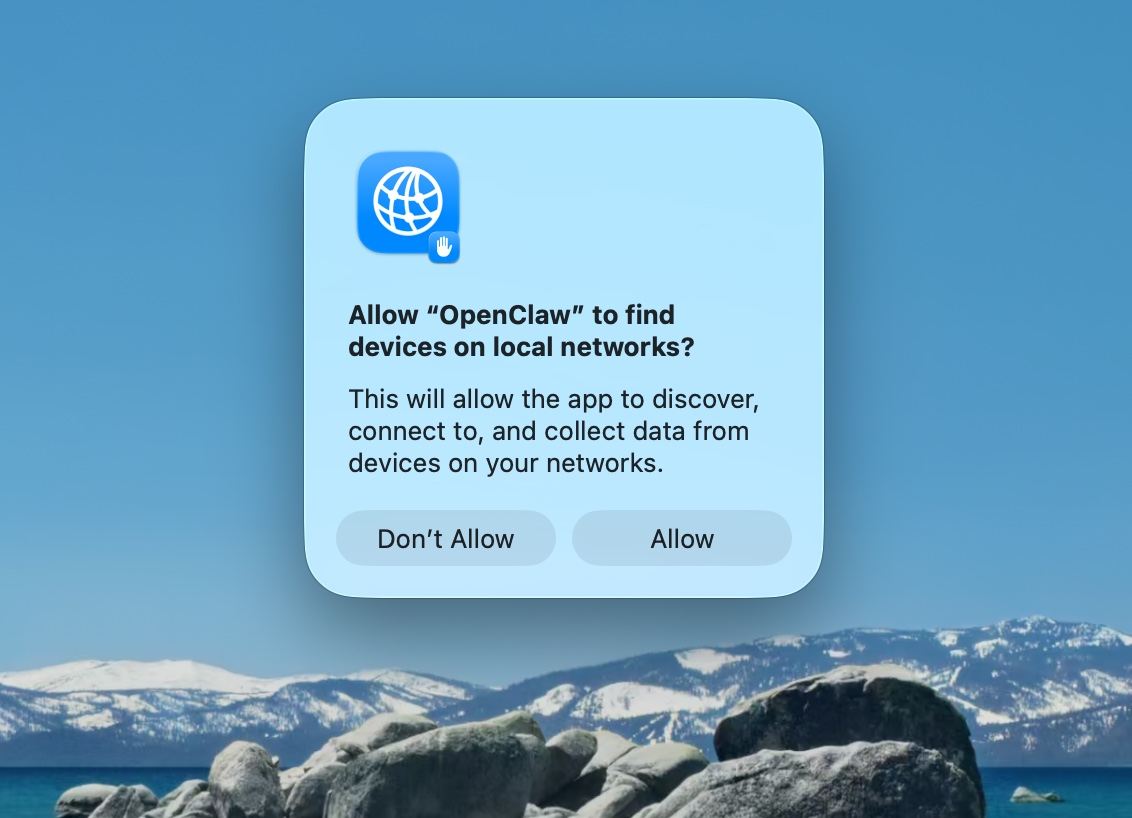
Approva la ricerca delle reti locali
Benvenuto e avviso di sicurezza
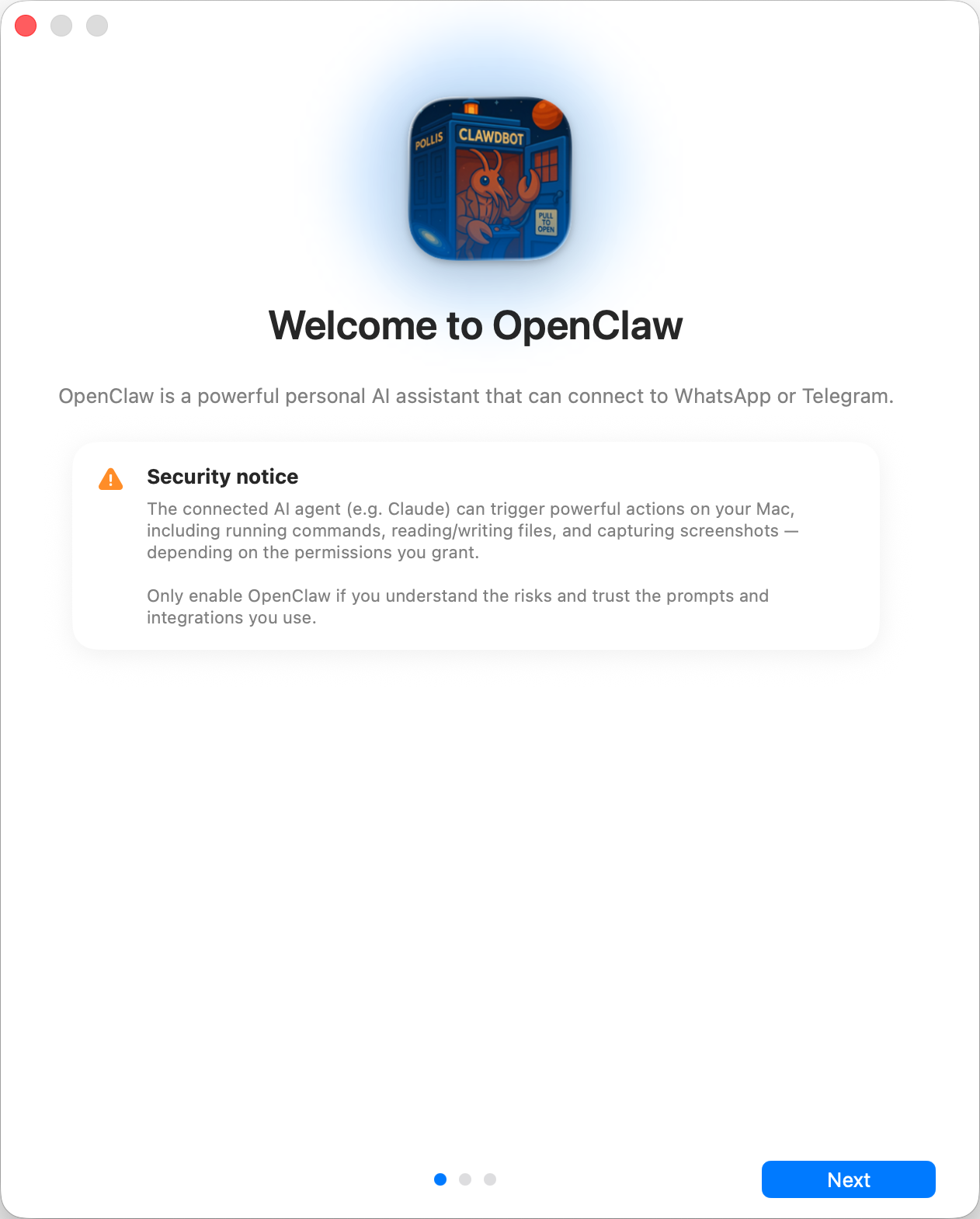
Modello di fiducia per la sicurezza:
- Per impostazione predefinita, OpenClaw è un agente personale: un unico perimetro con un operatore fidato.
- Le configurazioni condivise o multiutente devono essere protette: separa i perimetri di fiducia, riduci al minimo l'accesso agli strumenti e segui le indicazioni in Sicurezza.
- L'onboarding locale imposta per le nuove configurazioni il valore predefinito
tools.profile: "coding", affinché le nuove installazioni mantengano gli strumenti per il filesystem e l'ambiente di esecuzione senza il profilofullprivo di restrizioni. - Se sono abilitati hook, Webhook o altri flussi di contenuti non attendibili, usa un modello moderno di fascia alta e mantieni criteri rigorosi per gli strumenti e l'isolamento in sandbox.
Locale o remoto
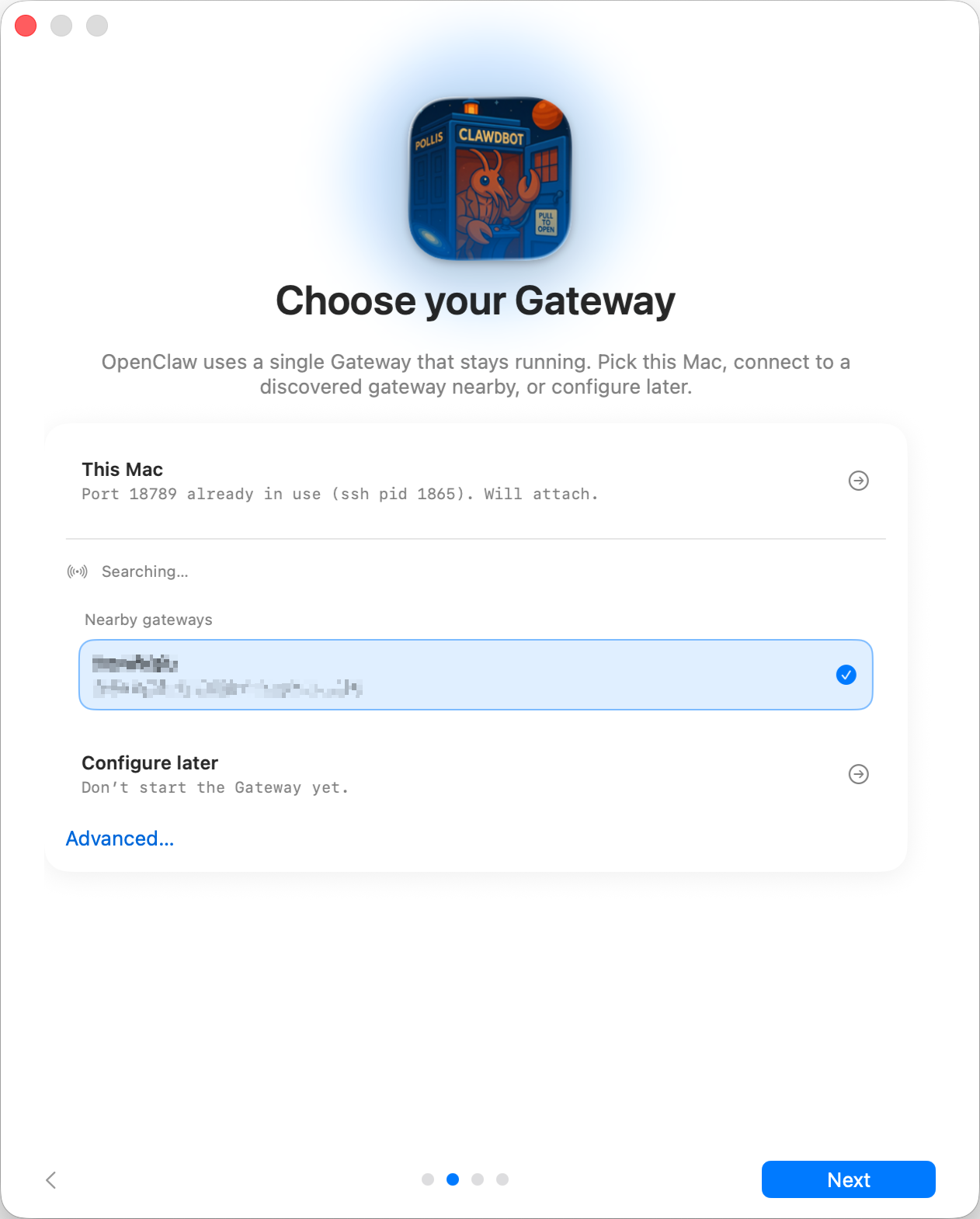
Dove viene eseguito il Gateway?
- Questo Mac (solo locale): l'onboarding configura l'autenticazione e salva le credenziali localmente.
- Remoto (tramite SSH/Tailnet): l'onboarding non configura l'autenticazione locale;
le credenziali devono essere già presenti sull'host del Gateway. Il campo del token del Gateway remoto
memorizza il token utilizzato dall'app macOS per connettersi a quel Gateway;
i valori SecretRef esistenti di
gateway.remote.tokenvengono conservati finché non li sostituisci. - Configura in seguito: salta la configurazione e lascia l'app non configurata.
CLI
La configurazione locale installa la CLI globale openclaw tramite npm, pnpm o bun,
dando la precedenza a npm. Node rimane l'ambiente di esecuzione consigliato per il Gateway
stesso. Le installazioni compatibili esistenti vengono riutilizzate.
Connetti la tua AI
Se un Gateway connesso dispone già di un modello di agente configurato, questa pagina viene ignorata completamente e si apre la normale interfaccia dell'agente. La configurazione di Crestodian e del fornitore viene eseguita solo per un Gateway nuovo o incompleto.
Quando il Gateway è pronto, l'onboarding cerca gli accessi AI già disponibili:
un login a Claude Code o Codex oppure OPENAI_API_KEY /
ANTHROPIC_API_KEY. L'opzione migliore viene verificata con un completamento reale e
salvata solo dopo aver ricevuto una risposta; quando un test non riesce, l'app prova automaticamente
l'opzione successiva e mostra il motivo per cui quella precedente non ha funzionato. Se vengono trovate
più opzioni, puoi passare da una all'altra prima di continuare.
Gemini CLI rimane disponibile per gli agenti normali dopo la configurazione, ma non viene proposta qui perché non può imporre il test di inferenza senza strumenti.
Puoi anche accedere tramite il flusso OAuth o di associazione del dispositivo del fornitore. Le opzioni integrate includono OpenAI/ChatGPT, OpenRouter, GitHub Copilot, Google Gemini CLI, xAI, MiniMax Global e CN e Chutes. L'elenco proviene dai Plugin attivi del Gateway per l'inferenza testuale anziché da un elenco fisso dell'app, quindi un altro fornitore può aderire senza aggiungere codice macOS specifico per il fornitore.
Il selettore manuale di chiavi o token utilizza lo stesso registro dei fornitori. In ogni percorso, il fornitore specifica il proprio modello iniziale e la propria configurazione; OpenClaw verifica la credenziale con lo stesso test in tempo reale prima di memorizzarne il profilo di autenticazione. Il pulsante Next rimane bloccato finché almeno un backend non supera il test, quindi la prima chat con l'agente non può iniziare senza un'inferenza funzionante. Dopo il superamento del controllo in tempo reale, Crestodian diventa disponibile per aiutarti a configurare il resto dello spazio di lavoro, il Gateway, i canali e le altre funzionalità facoltative; è disponibile anche in seguito in Settings → Crestodian.
Autorizzazioni
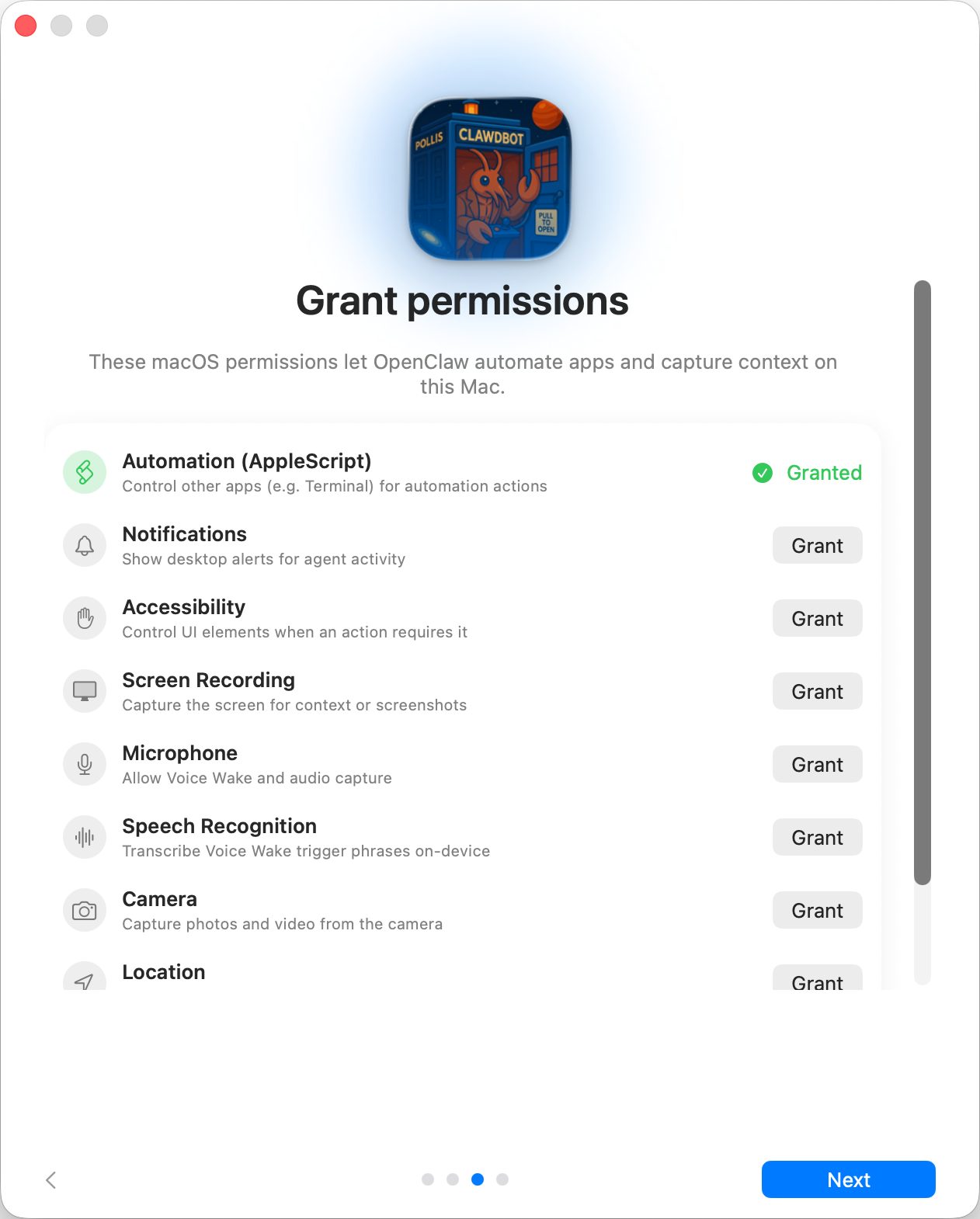
L'onboarding richiede le autorizzazioni TCC per: Automazione (AppleScript), Notifiche, Accessibilità, Registrazione schermo, Microfono, Riconoscimento vocale, Fotocamera e Posizione.
Fine
Dopo il superamento del test di inferenza, Crestodian gestisce il resto della configurazione facoltativa e può indirizzarti alla normale chat con l'agente. Al termine della procedura guidata per le autorizzazioni si apre la stessa chat; l'app non crea uno spazio di lavoro né avvia una conversazione separata per la configurazione dell'agente prima di Crestodian. Consulta Bootstrap per sapere cosa accade sull'host del Gateway durante il primo vero turno dell'agente.
