
First steps
Wprowadzenie (aplikacja na macOS)
Proces pierwszego uruchomienia aplikacji macOS: wybierz, gdzie działa Gateway, połącz się ze zweryfikowanym backendem AI, nadaj uprawnienia i przejdź do procedury inicjalizacji przeprowadzanej przez samego agenta. Informacje o wdrażaniu za pomocą CLI oraz porównanie obu ścieżek zawiera Omówienie wdrażania.
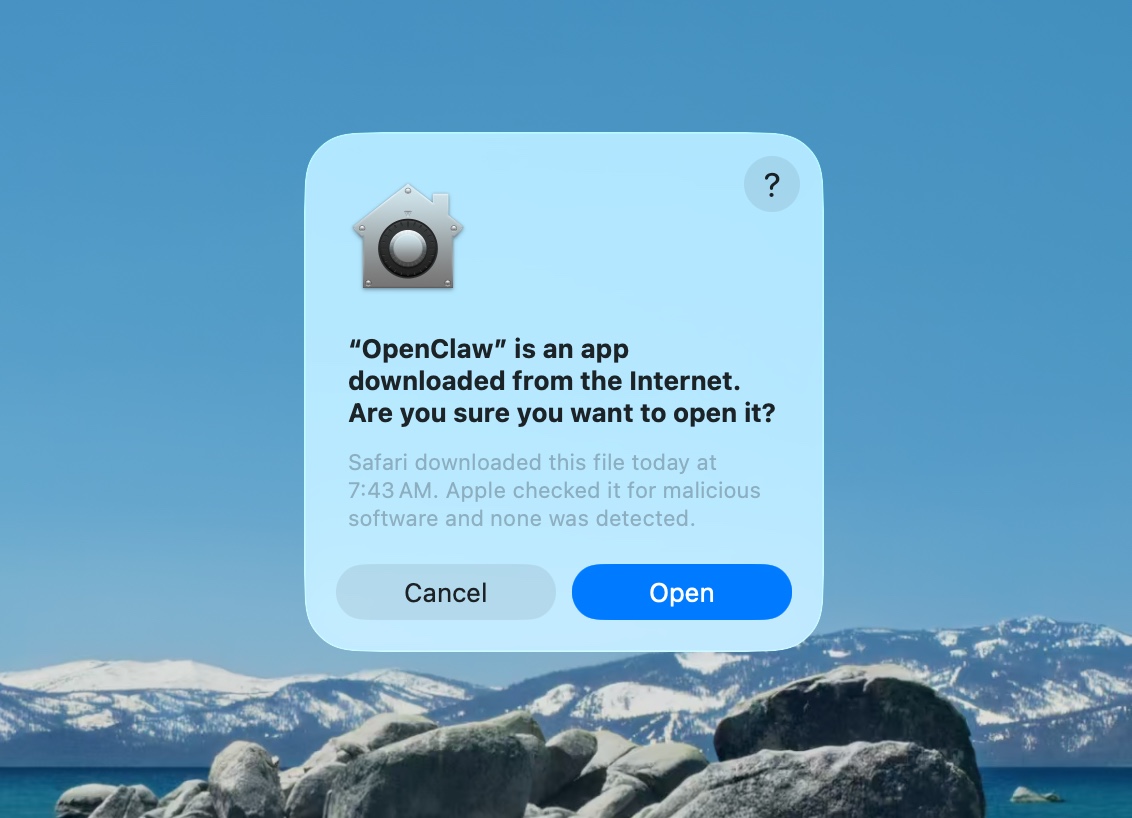
Zatwierdź ostrzeżenie systemu macOS
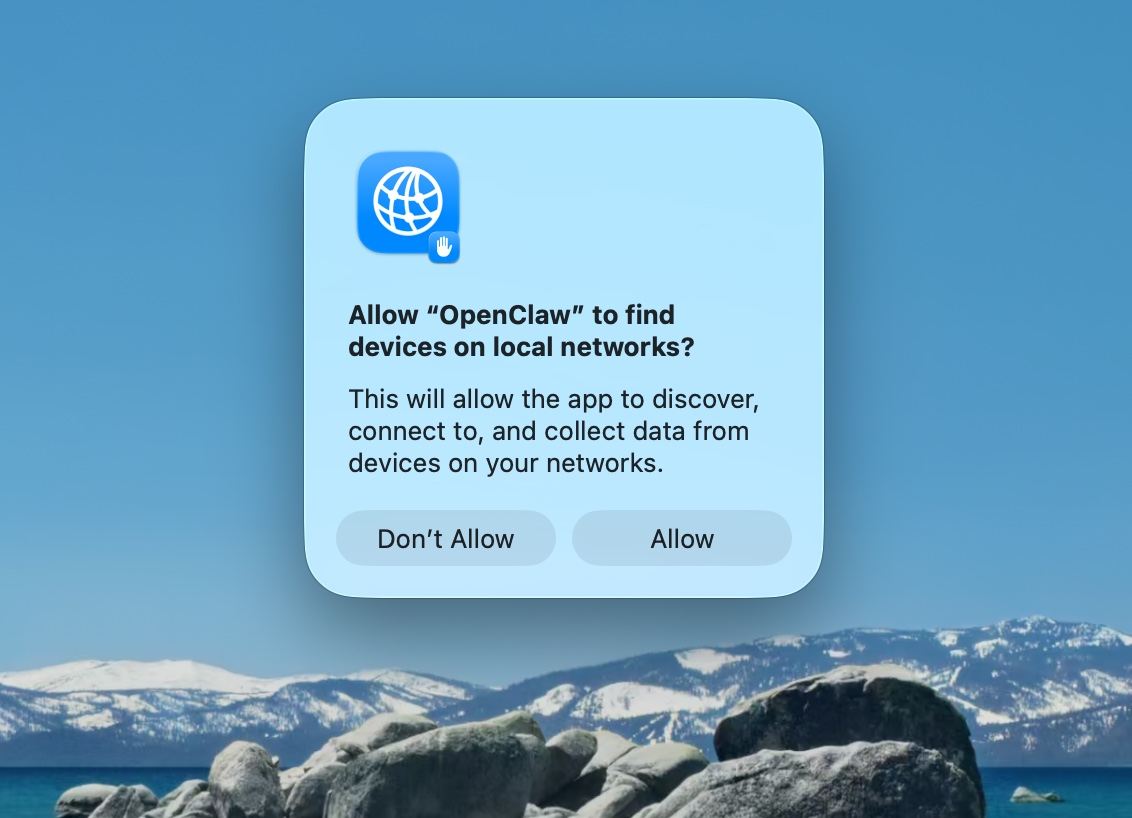
Zezwól na wyszukiwanie sieci lokalnych
Powitanie i informacja o bezpieczeństwie
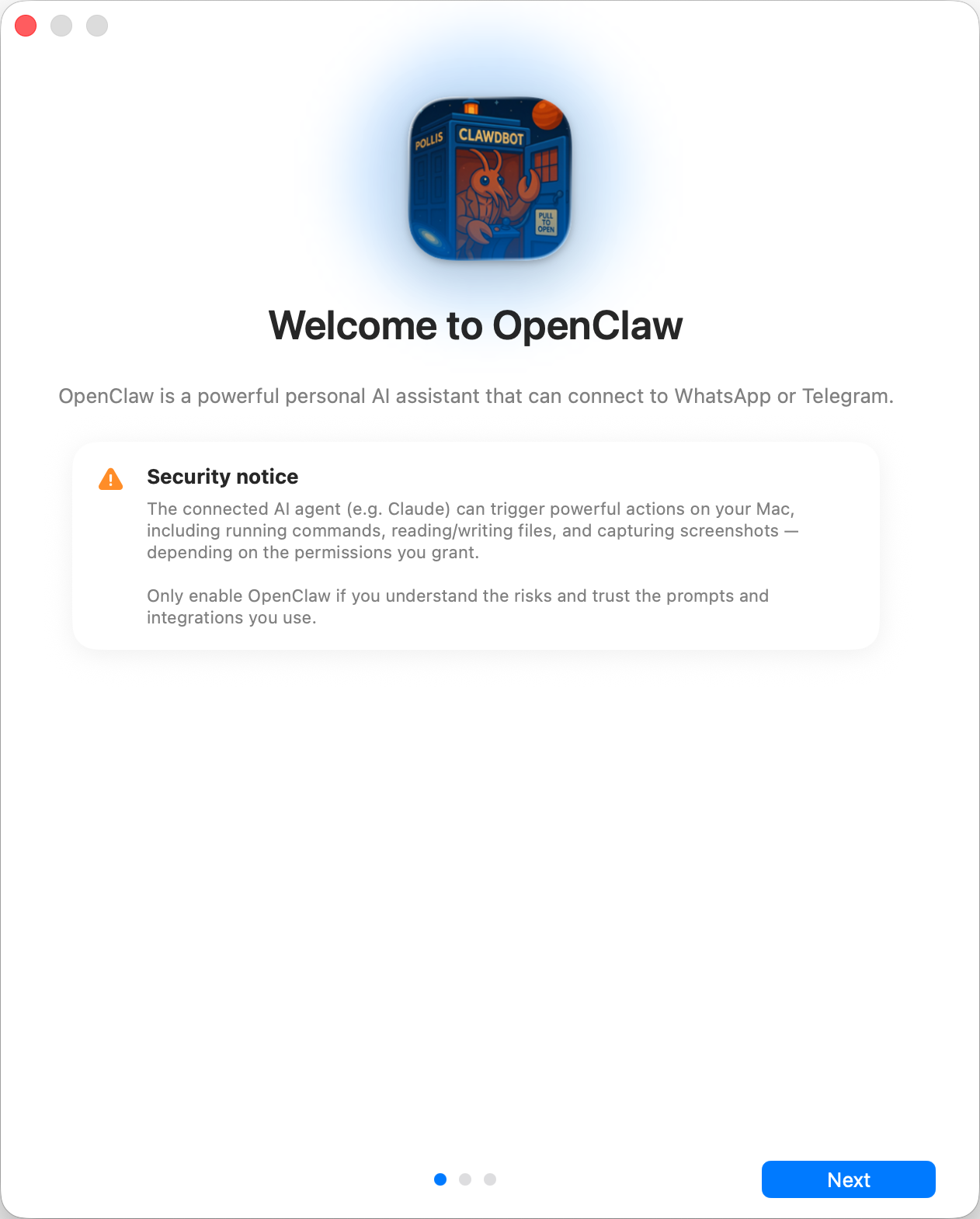
Model zaufania w zakresie bezpieczeństwa:
- Domyślnie OpenClaw jest agentem osobistym działającym w obrębie jednej granicy zaufania kontrolowanej przez zaufanego operatora.
- Konfiguracje współdzielone i wieloużytkownikowe wymagają ścisłych zabezpieczeń: rozdziel granice zaufania, ogranicz dostęp do narzędzi do minimum i postępuj zgodnie z dokumentacją Bezpieczeństwo.
- Lokalne wdrażanie domyślnie ustawia w nowych konfiguracjach
tools.profile: "coding", dzięki czemu nowe instalacje zachowują narzędzia systemu plików i środowiska uruchomieniowego bez nieograniczonego profilufull. - Jeśli włączono hooki, Webhooki lub inne źródła niezaufanej treści, używaj zaawansowanego, nowoczesnego modelu oraz zachowaj rygorystyczne zasady użycia narzędzi i izolację.
Lokalnie lub zdalnie
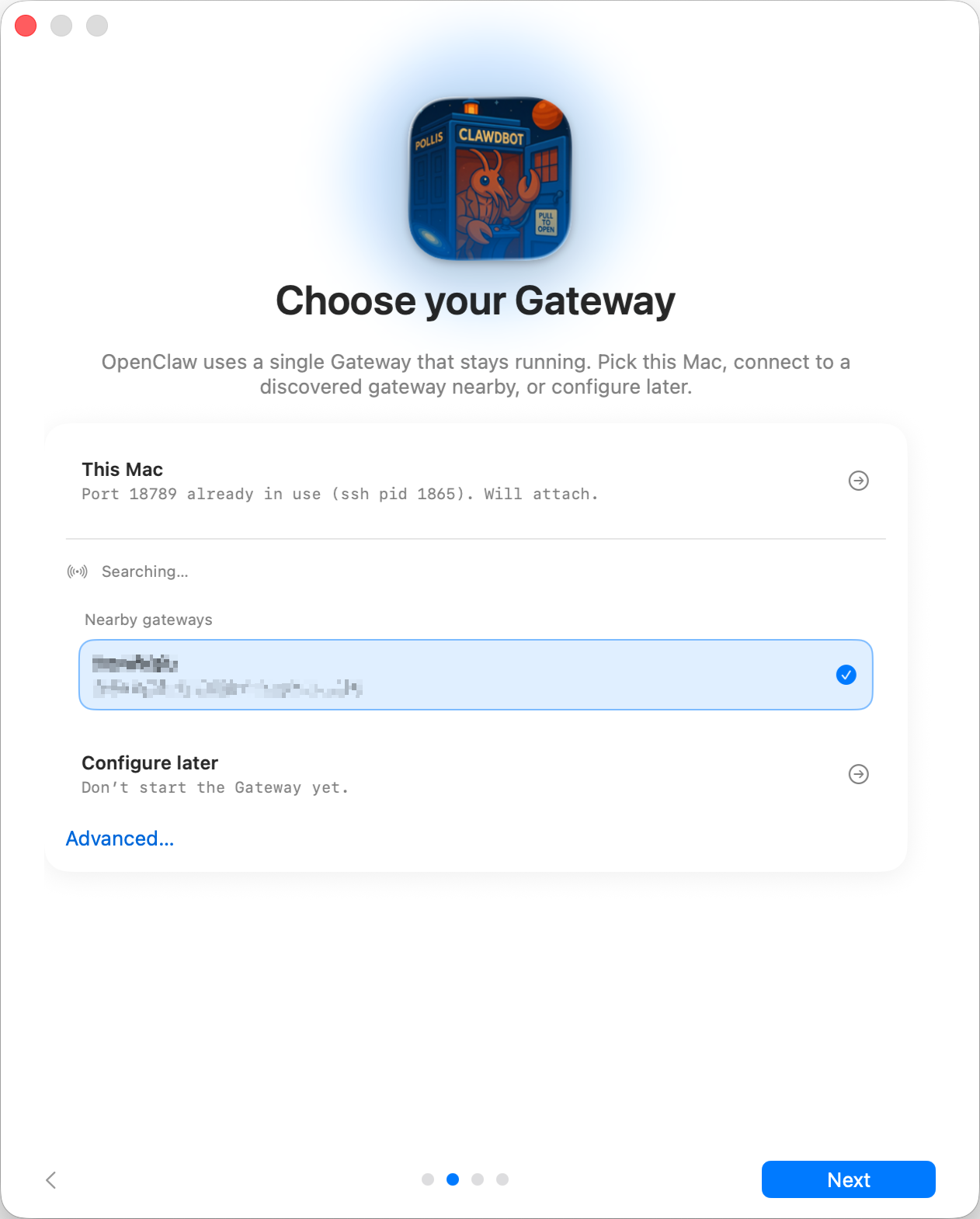
Gdzie działa Gateway?
- Ten Mac (tylko lokalnie): proces wdrażania konfiguruje uwierzytelnianie i zapisuje dane uwierzytelniające lokalnie.
- Zdalnie (przez SSH/Tailnet): proces wdrażania nie konfiguruje lokalnego uwierzytelniania;
dane uwierzytelniające muszą już znajdować się na hoście Gateway. Pole tokenu zdalnego Gateway
przechowuje token używany przez aplikację macOS do łączenia się z tym Gateway;
istniejące wartości SecretRef
gateway.remote.tokensą zachowywane do czasu ich zastąpienia. - Skonfiguruj później: pomiń konfigurację i pozostaw aplikację nieskonfigurowaną.
CLI
Konfiguracja lokalna instaluje globalny interfejs CLI openclaw za pomocą npm, pnpm lub bun,
preferując najpierw npm. Node pozostaje zalecanym środowiskiem uruchomieniowym dla samego Gateway.
Istniejące zgodne instalacje są używane ponownie.
Połącz swoje AI
Jeśli połączony Gateway ma już skonfigurowany model agenta, ta strona jest całkowicie pomijana i otwierany jest standardowy interfejs agenta. Konfiguracja Crestodian i dostawcy jest uruchamiana tylko w przypadku nowego lub niekompletnie skonfigurowanego Gateway.
Gdy Gateway jest gotowy, proces wdrażania szuka dostępu do AI, który już masz:
logowania Claude Code lub Codex albo OPENAI_API_KEY /
ANTHROPIC_API_KEY. Najlepsza opcja jest testowana za pomocą rzeczywistego wygenerowania odpowiedzi i
zapisywana dopiero po uzyskaniu odpowiedzi; jeśli test się nie powiedzie, aplikacja automatycznie wypróbowuje
następną opcję i wyświetla przyczynę niepowodzenia poprzedniej. Jeśli znaleziono kilka opcji,
możesz przełączać się między nimi przed kontynuowaniem.
Gemini CLI pozostaje dostępny dla standardowych agentów po zakończeniu konfiguracji, ale nie jest tutaj oferowany, ponieważ nie może wymusić testu inferencji bez użycia narzędzi.
Możesz także zalogować się za pomocą własnego procesu OAuth dostawcy lub parowania urządzenia. Wbudowane opcje obejmują OpenAI/ChatGPT, OpenRouter, GitHub Copilot, Google Gemini CLI, xAI, MiniMax Global i CN oraz Chutes. Lista pochodzi z aktywnych Pluginów dostawców inferencji tekstu Gateway, a nie ze stałej listy aplikacji, dzięki czemu kolejny dostawca może do niej dołączyć bez dodawania kodu macOS specyficznego dla dostawcy.
Ręczny wybór klucza lub tokenu korzysta z tego samego rejestru dostawców. W każdej ścieżce dostawca określa swój model początkowy i konfigurację; OpenClaw weryfikuje dane uwierzytelniające za pomocą tego samego testu na żywo przed zapisaniem profilu uwierzytelniania. Przycisk Next pozostaje zablokowany, dopóki jeden backend nie przejdzie testu, dlatego pierwszy czat z agentem nie może rozpocząć się bez działającej inferencji. Po pomyślnym przejściu tego testu na żywo Crestodian staje się dostępny, aby pomóc skonfigurować pozostałe elementy przestrzeni roboczej, Gateway, kanały i inne opcjonalne funkcje; jest również dostępny później w Settings → Crestodian.
Uprawnienia
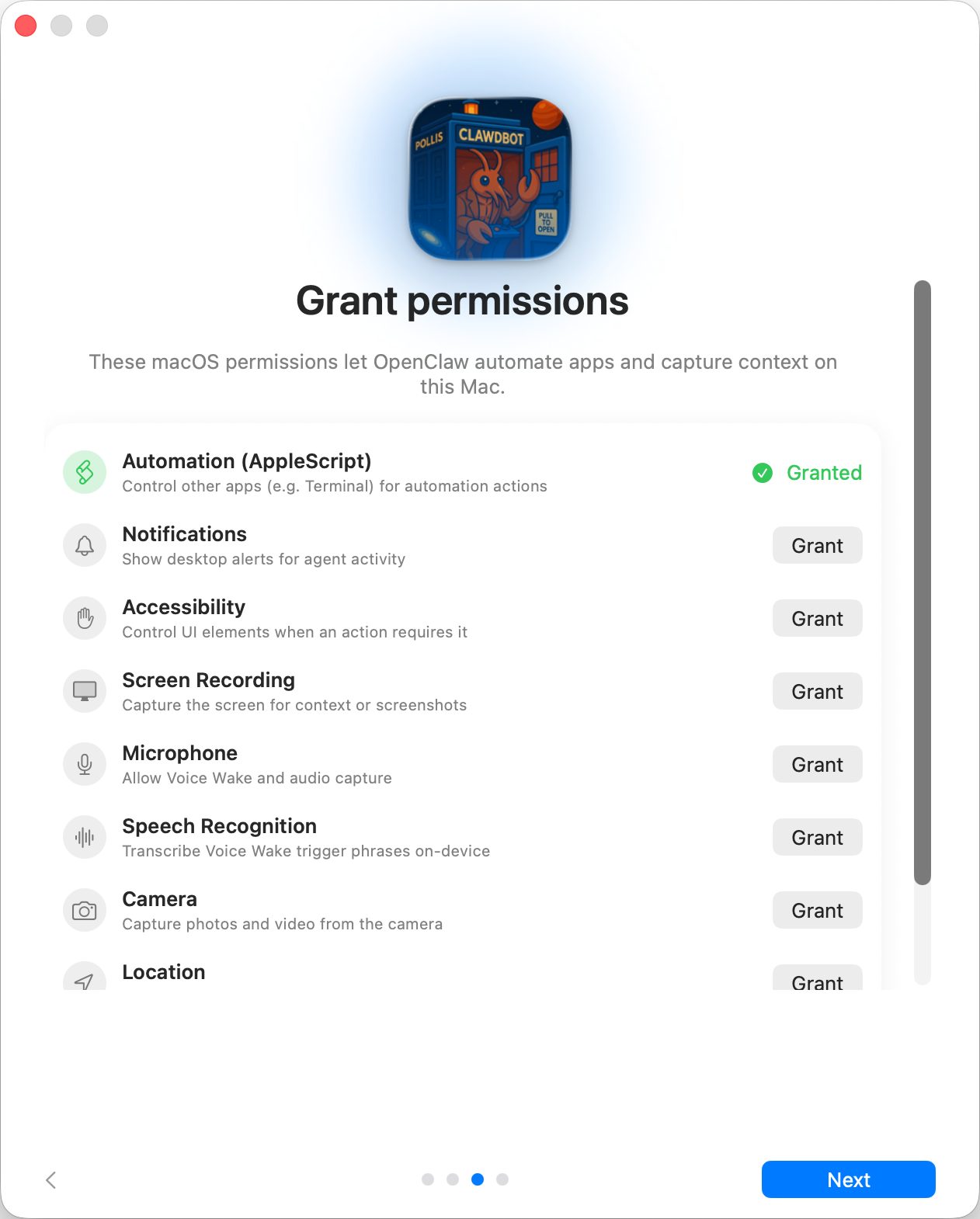
Proces wdrażania żąda uprawnień TCC do następujących funkcji: automatyzacji (AppleScript), powiadomień, dostępności, nagrywania ekranu, mikrofonu, rozpoznawania mowy, kamery i lokalizacji.
Zakończenie
Po pomyślnym przejściu testu inferencji Crestodian przejmuje pozostałą opcjonalną konfigurację i może przekierować Cię do standardowego czatu z agentem. Ukończenie przewodnika po uprawnieniach otwiera ten sam czat; przed uruchomieniem Crestodian aplikacja nie tworzy przestrzeni roboczej ani nie rozpoczyna osobnej rozmowy konfiguracyjnej z agentem. Zobacz Inicjalizacja, aby dowiedzieć się, co dzieje się na hoście Gateway podczas pierwszej rzeczywistej interakcji agenta.
