
First steps
การเริ่มต้นใช้งาน (แอป macOS)
ขั้นตอนการใช้งานครั้งแรกของแอป macOS: เลือกตำแหน่งที่ Gateway ทำงาน เชื่อมต่อ แบ็กเอนด์ AI ที่ผ่านการตรวจสอบแล้ว อนุญาตสิทธิ์ และส่งต่อให้กระบวนการ บูตสแตรปของเอเจนต์เอง สำหรับการเริ่มต้นใช้งานผ่าน CLI และการเปรียบเทียบทั้งสองแนวทาง โปรดดู ภาพรวมการเริ่มต้นใช้งาน
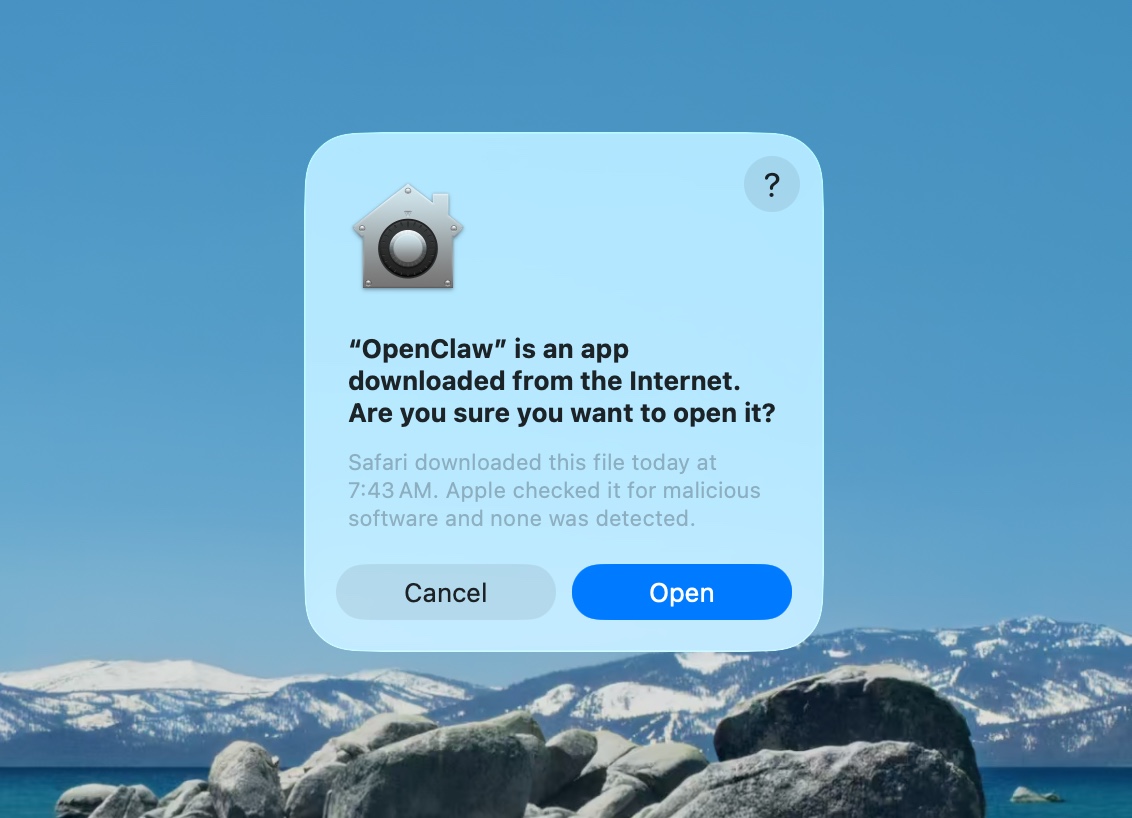
อนุมัติคำเตือนของ macOS
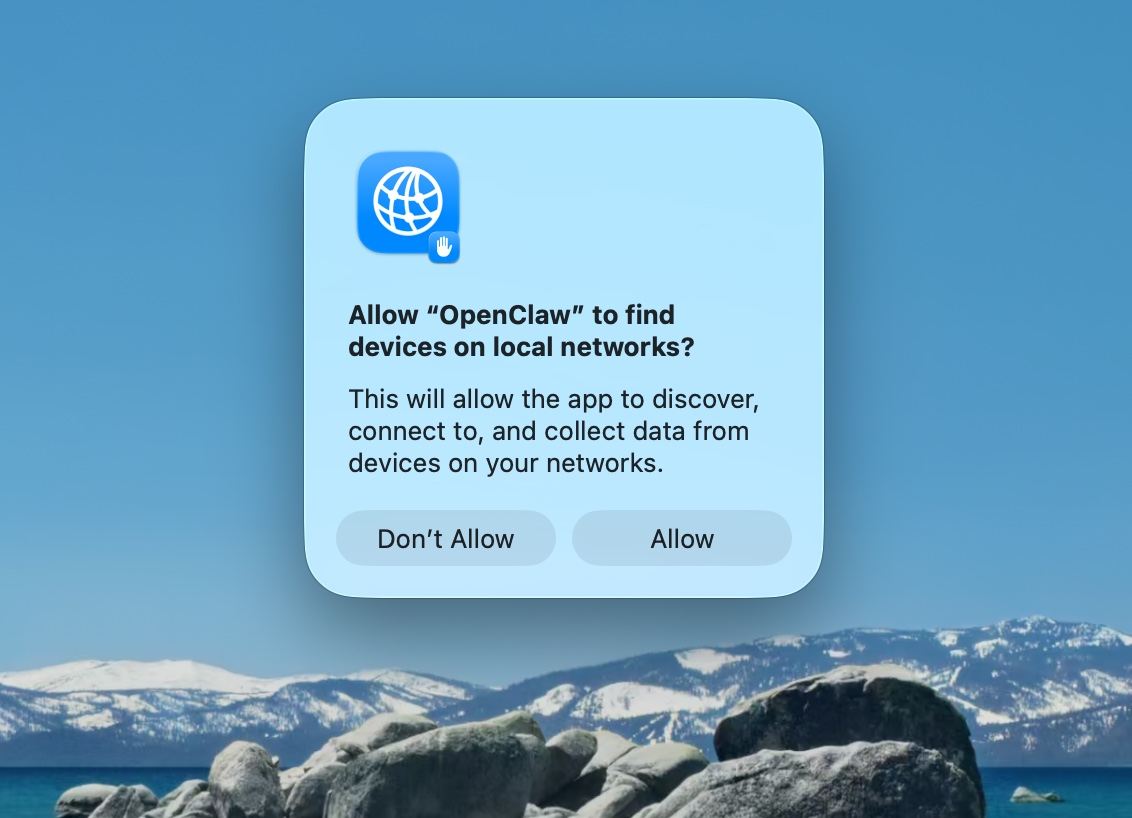
อนุญาตการค้นหาเครือข่ายภายใน
ข้อความต้อนรับและประกาศด้านความปลอดภัย
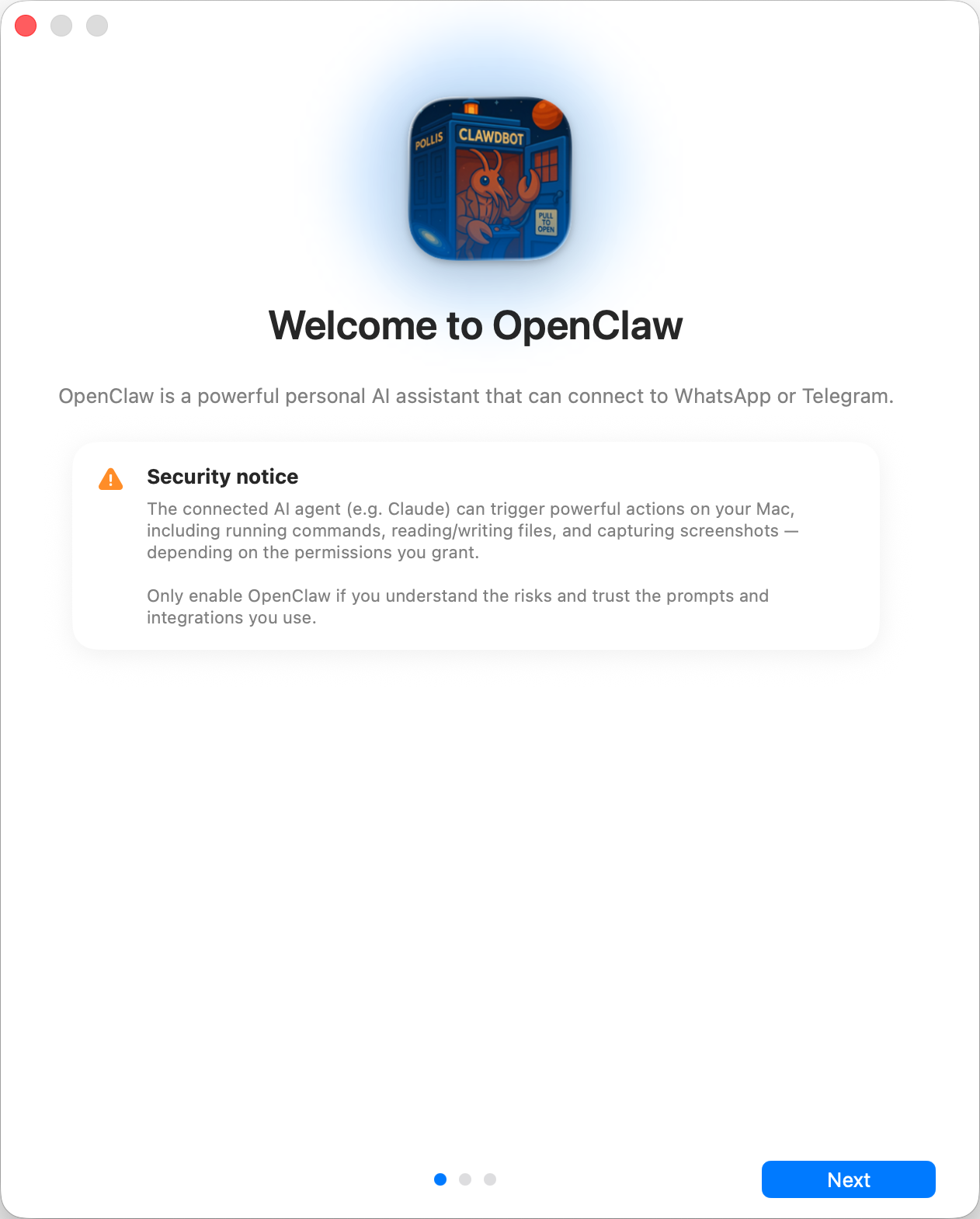
โมเดลความไว้วางใจด้านความปลอดภัย:
- โดยค่าเริ่มต้น OpenClaw เป็นเอเจนต์ส่วนบุคคล โดยมีขอบเขตผู้ดำเนินการที่เชื่อถือได้หนึ่งราย
- การตั้งค่าแบบใช้ร่วมกัน/หลายผู้ใช้จำเป็นต้องจำกัดสิทธิ์อย่างเข้มงวด: แยกขอบเขตความไว้วางใจ จำกัดการเข้าถึงเครื่องมือให้น้อยที่สุด และปฏิบัติตาม ความปลอดภัย
- การเริ่มต้นใช้งานภายในเครื่องจะกำหนดค่าเริ่มต้นให้การกำหนดค่าใหม่เป็น
tools.profile: "coding"เพื่อให้การตั้งค่าใหม่ยังคงใช้เครื่องมือระบบไฟล์/รันไทม์ได้โดยไม่ต้องใช้โปรไฟล์fullที่ไม่มีข้อจำกัด - หากเปิดใช้ฮุก/Webhook หรือแหล่งป้อนเนื้อหาอื่นที่ไม่น่าเชื่อถือ ให้ใช้โมเดลสมัยใหม่ระดับสูงที่มีประสิทธิภาพ และคงนโยบายเครื่องมือ/การทำแซนด์บ็อกซ์ไว้อย่างเข้มงวด
ภายในเครื่องเทียบกับระยะไกล
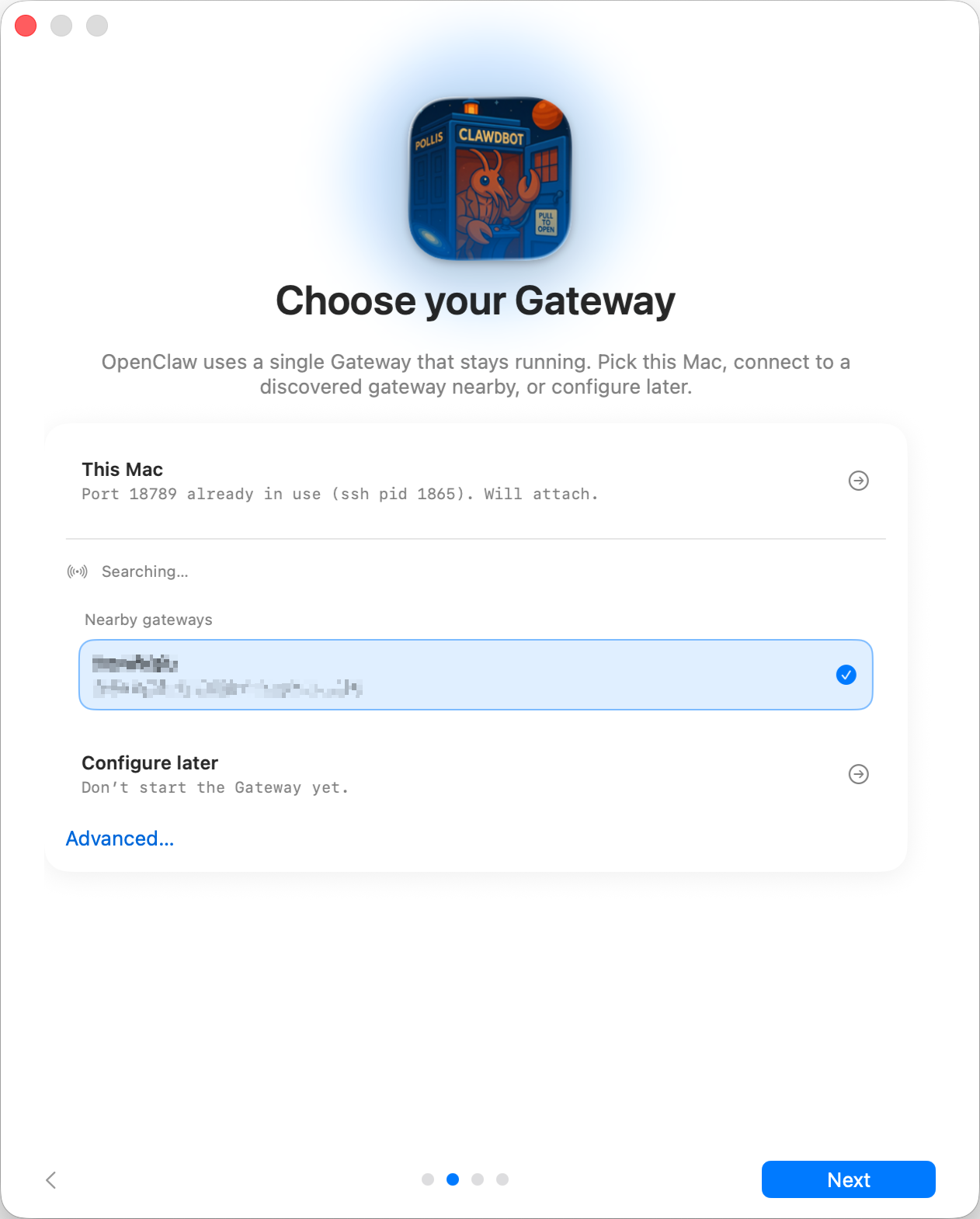
Gateway ทำงานที่ใด
- Mac เครื่องนี้ (ภายในเครื่องเท่านั้น): การเริ่มต้นใช้งานจะกำหนดค่าการยืนยันตัวตนและบันทึกข้อมูลประจำตัวไว้ภายในเครื่อง
- ระยะไกล (ผ่าน SSH/Tailnet): การเริ่มต้นใช้งานจะ ไม่ กำหนดค่าการยืนยันตัวตนภายในเครื่อง
ข้อมูลประจำตัวต้องมีอยู่บนโฮสต์ Gateway แล้ว ช่องโทเค็น Gateway ระยะไกล
จะจัดเก็บโทเค็นที่แอป macOS ใช้เชื่อมต่อกับ Gateway นั้น โดยค่า SecretRef
ของ
gateway.remote.tokenที่มีอยู่จะถูกเก็บไว้จนกว่าคุณจะแทนที่ - กำหนดค่าภายหลัง: ข้ามการตั้งค่าและปล่อยให้แอปยังไม่ได้กำหนดค่า
CLI
การตั้งค่าภายในเครื่องจะติดตั้ง CLI openclaw แบบส่วนกลางผ่าน npm, pnpm หรือ bun
โดยเลือก npm ก่อน Node ยังคงเป็นรันไทม์ที่แนะนำสำหรับตัว Gateway
ระบบจะนำการติดตั้งเดิมที่เข้ากันได้กลับมาใช้
เชื่อมต่อ AI ของคุณ
Gateway ที่เชื่อมต่อแล้วและมีการกำหนดค่าโมเดลเอเจนต์อยู่แล้วจะข้าม หน้านี้ทั้งหมดและเปิด UI เอเจนต์ตามปกติ Crestodian และการตั้งค่าผู้ให้บริการ จะทำงานเฉพาะกับ Gateway ใหม่หรือที่ตั้งค่าไม่สมบูรณ์เท่านั้น
เมื่อ Gateway พร้อมแล้ว การเริ่มต้นใช้งานจะค้นหาการเข้าถึง AI ที่คุณมีอยู่แล้ว:
การเข้าสู่ระบบ Claude Code หรือ Codex หรือ OPENAI_API_KEY /
ANTHROPIC_API_KEY ระบบจะทดสอบตัวเลือกที่ดีที่สุดด้วยการสร้างคำตอบจริง และ
บันทึกหลังจากได้รับคำตอบแล้วเท่านั้น เมื่อการทดสอบล้มเหลว แอปจะลอง
ตัวเลือกถัดไปโดยอัตโนมัติและแสดงสาเหตุที่ตัวเลือกก่อนหน้าล้มเหลว หากพบ
หลายตัวเลือก คุณสามารถสลับระหว่างตัวเลือกเหล่านั้นก่อนดำเนินการต่อ
Gemini CLI ยังคงพร้อมใช้งานสำหรับเอเจนต์ทั่วไปหลังการตั้งค่า แต่จะไม่มี ตัวเลือกนี้ที่นี่ เนื่องจากไม่สามารถบังคับใช้การตรวจสอบการอนุมานแบบไม่ใช้เครื่องมือได้
คุณยังสามารถลงชื่อเข้าใช้ผ่านขั้นตอน OAuth หรือการจับคู่อุปกรณ์ของผู้ให้บริการเองได้ ตัวเลือกที่มีมาให้ประกอบด้วย OpenAI/ChatGPT, OpenRouter, GitHub Copilot, Google Gemini CLI, xAI, MiniMax Global และ CN รวมถึง Chutes รายการนี้มาจาก Plugin ผู้ให้บริการการอนุมานข้อความที่ใช้งานอยู่ของ Gateway แทนที่จะเป็นรายการตายตัวของแอป ดังนั้นผู้ให้บริการรายอื่นจึงสามารถเลือกเข้าร่วมได้โดยไม่ต้องเพิ่มโค้ด macOS เฉพาะสำหรับผู้ให้บริการ
ตัวเลือกคีย์/โทเค็นแบบกำหนดเองใช้รีจิสทรีผู้ให้บริการเดียวกัน ในทุกแนวทาง ผู้ให้บริการจะระบุโมเดลเริ่มต้นและการกำหนดค่าของตน OpenClaw จะตรวจสอบ ข้อมูลประจำตัวด้วยการทดสอบจริงแบบเดียวกันก่อนจัดเก็บโปรไฟล์การยืนยันตัวตน ปุ่ม Next จะยังคงถูกล็อกจนกว่าแบ็กเอนด์หนึ่งรายการจะผ่านการทดสอบ เพื่อไม่ให้การแชทกับเอเจนต์ครั้งแรก เริ่มทำงานโดยไม่มีการอนุมานที่ใช้งานได้ หลังจากการตรวจสอบจริงดังกล่าวผ่านแล้ว Crestodian จะพร้อมช่วยกำหนดค่าส่วนที่เหลือของพื้นที่ทำงาน, Gateway, ช่องทาง และ คุณสมบัติเสริมอื่น ๆ และยังสามารถเข้าถึงได้ภายหลังที่ Settings → Crestodian
สิทธิ์
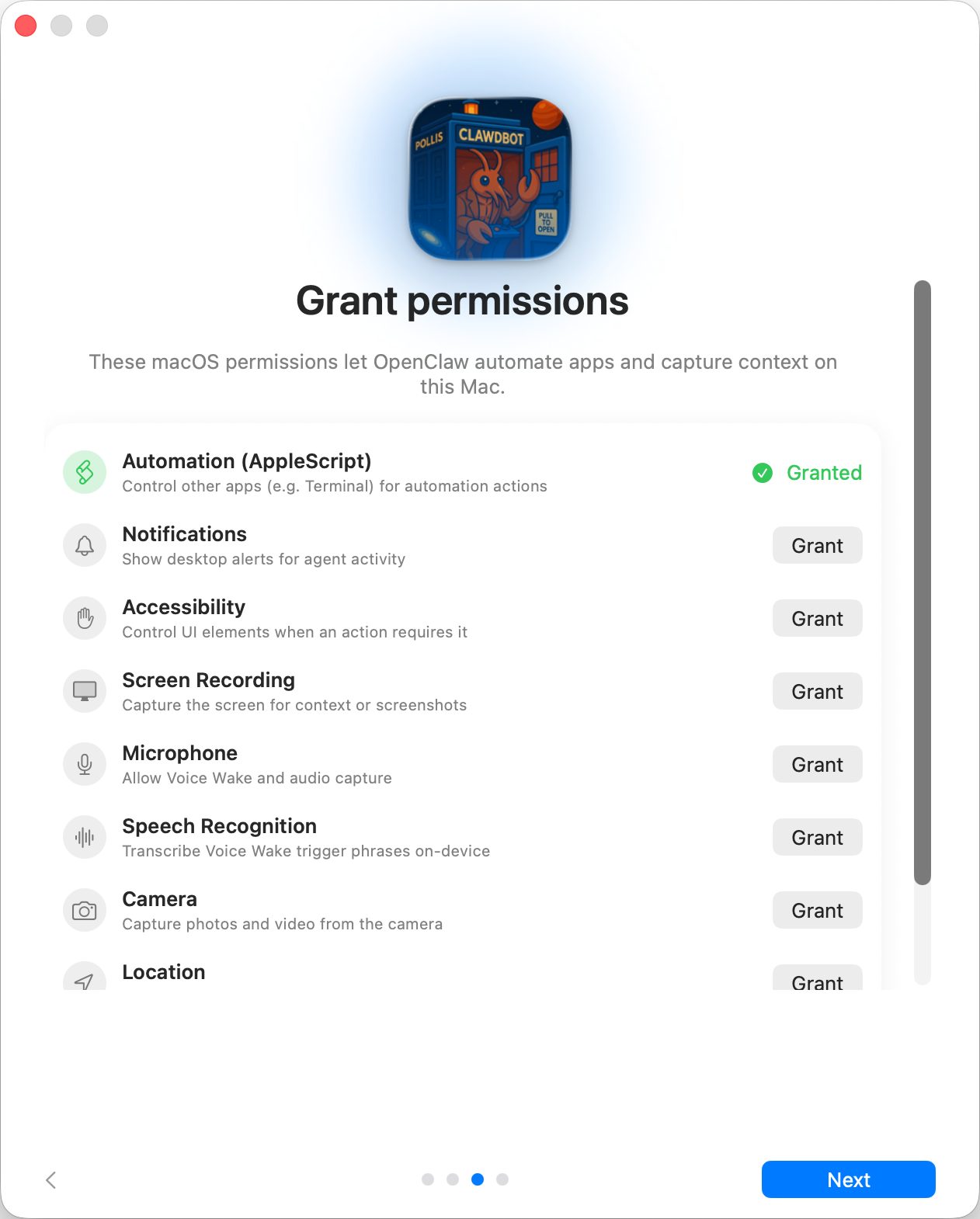
การเริ่มต้นใช้งานจะขอสิทธิ์ TCC สำหรับ: ระบบอัตโนมัติ (AppleScript), การแจ้งเตือน, การช่วยการเข้าถึง, การบันทึกหน้าจอ, ไมโครโฟน, การรู้จำเสียงพูด, กล้อง และตำแหน่งที่ตั้ง
เสร็จสิ้น
หลังจากการอนุมานผ่านการทดสอบ Crestodian จะดูแลการตั้งค่าเสริมที่เหลือและสามารถ ส่งต่อคุณไปยังการแชทกับเอเจนต์ตามปกติได้ เมื่อดำเนินขั้นตอนแนะนำสิทธิ์เสร็จสิ้น ระบบจะเปิดการแชทเดียวกัน แอปจะไม่สร้างพื้นที่ทำงานหรือเปิดการสนทนา ตั้งค่าเอเจนต์แยกต่างหากก่อน Crestodian โปรดดู การบูตสแตรป สำหรับสิ่งที่เกิดขึ้นบนโฮสต์ Gateway ระหว่างการทำงานจริงครั้งแรกของเอเจนต์
