
First steps
Einrichtung (macOS-App)
Der Ablauf beim ersten Start der macOS-App: Wählen Sie aus, wo der Gateway ausgeführt wird, verbinden Sie ein verifiziertes KI-Backend, erteilen Sie Berechtigungen und übergeben Sie an das Bootstrap-Ritual des Agenten. Informationen zum CLI-Onboarding und einen Vergleich beider Wege finden Sie in der Onboarding-Übersicht.
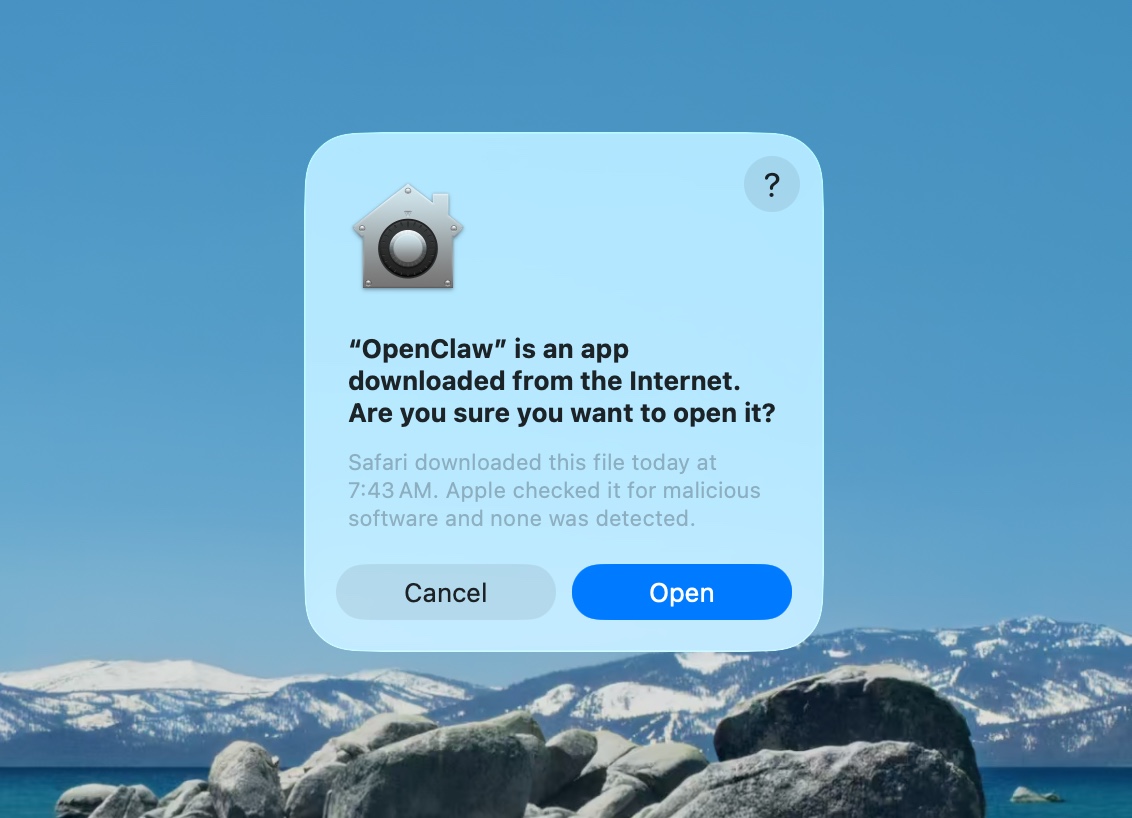
macOS-Warnung bestätigen
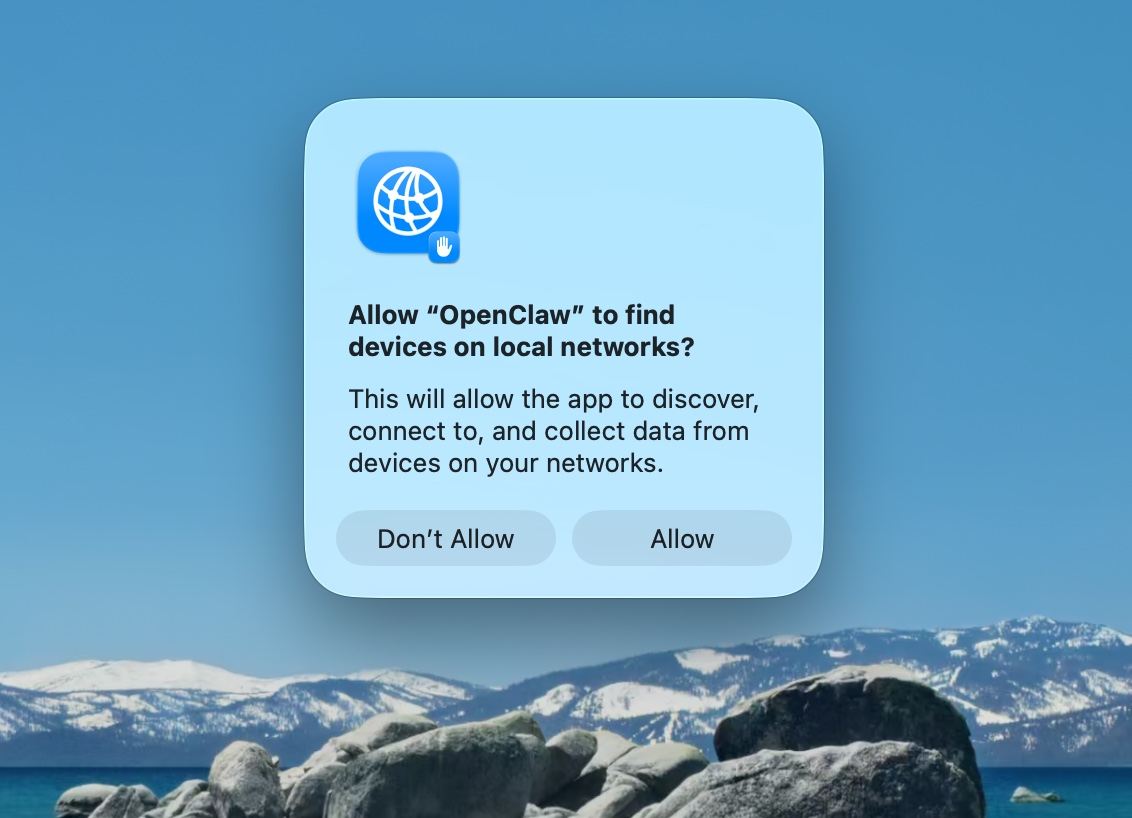
Suche nach lokalen Netzwerken erlauben
Willkommen und Sicherheitshinweis
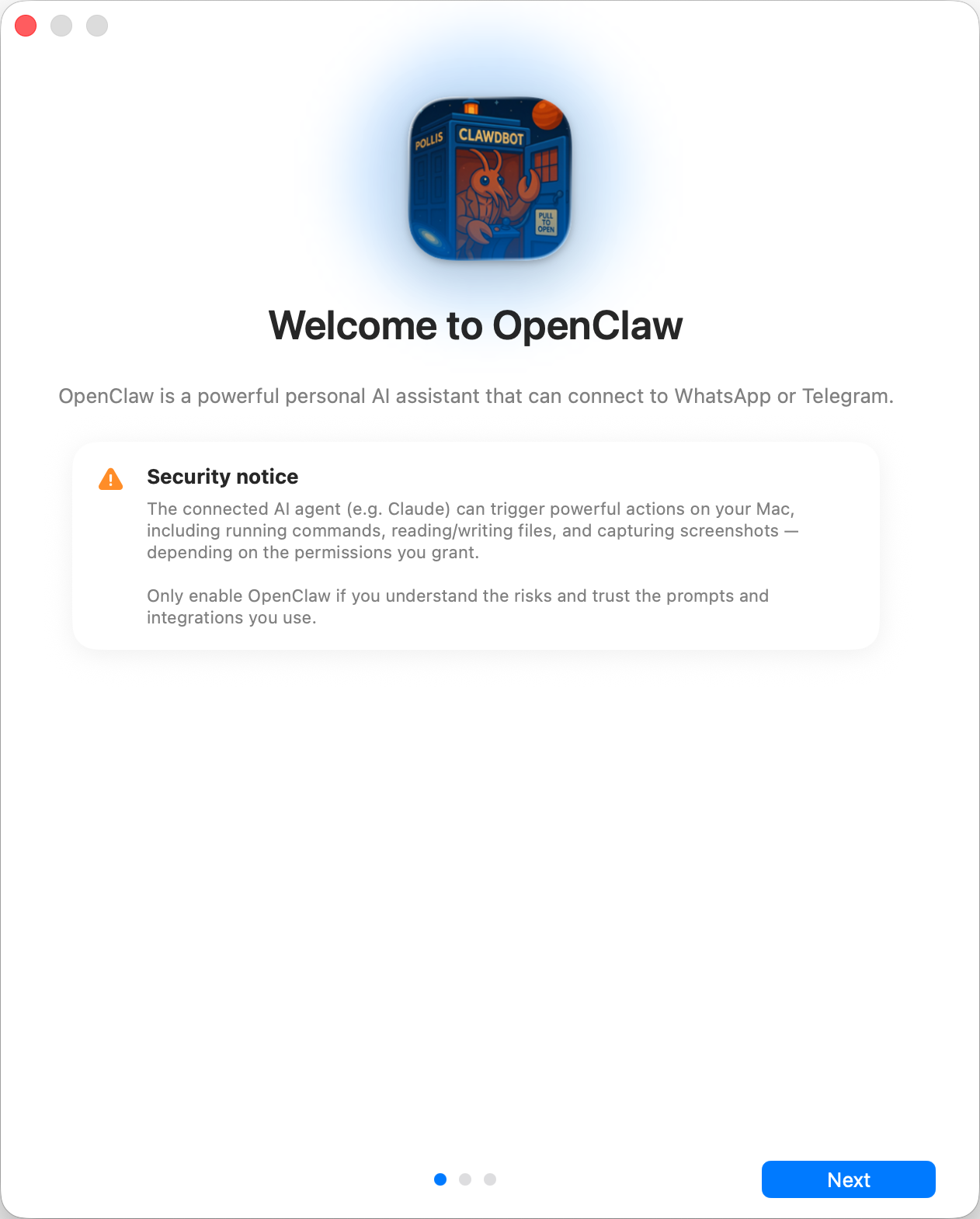
Vertrauensmodell für die Sicherheit:
- Standardmäßig ist OpenClaw ein persönlicher Agent mit einer Vertrauensgrenze für einen vertrauenswürdigen Betreiber.
- Gemeinsam genutzte Konfigurationen und Mehrbenutzerkonfigurationen müssen abgesichert werden: Trennen Sie Vertrauensgrenzen, beschränken Sie den Werkzeugzugriff auf das Nötigste und befolgen Sie die Hinweise unter Sicherheit.
- Beim lokalen Onboarding wird für neue Konfigurationen standardmäßig
tools.profile: "coding"verwendet, damit neue Einrichtungen weiterhin über Dateisystem- und Laufzeitwerkzeuge verfügen, jedoch ohne das uneingeschränkte Profilfull. - Wenn Hooks, Webhooks oder andere Quellen für nicht vertrauenswürdige Inhalte aktiviert sind, verwenden Sie eine leistungsfähige moderne Modellklasse und behalten Sie strenge Werkzeugrichtlinien sowie Sandboxing bei.
Lokal oder remote
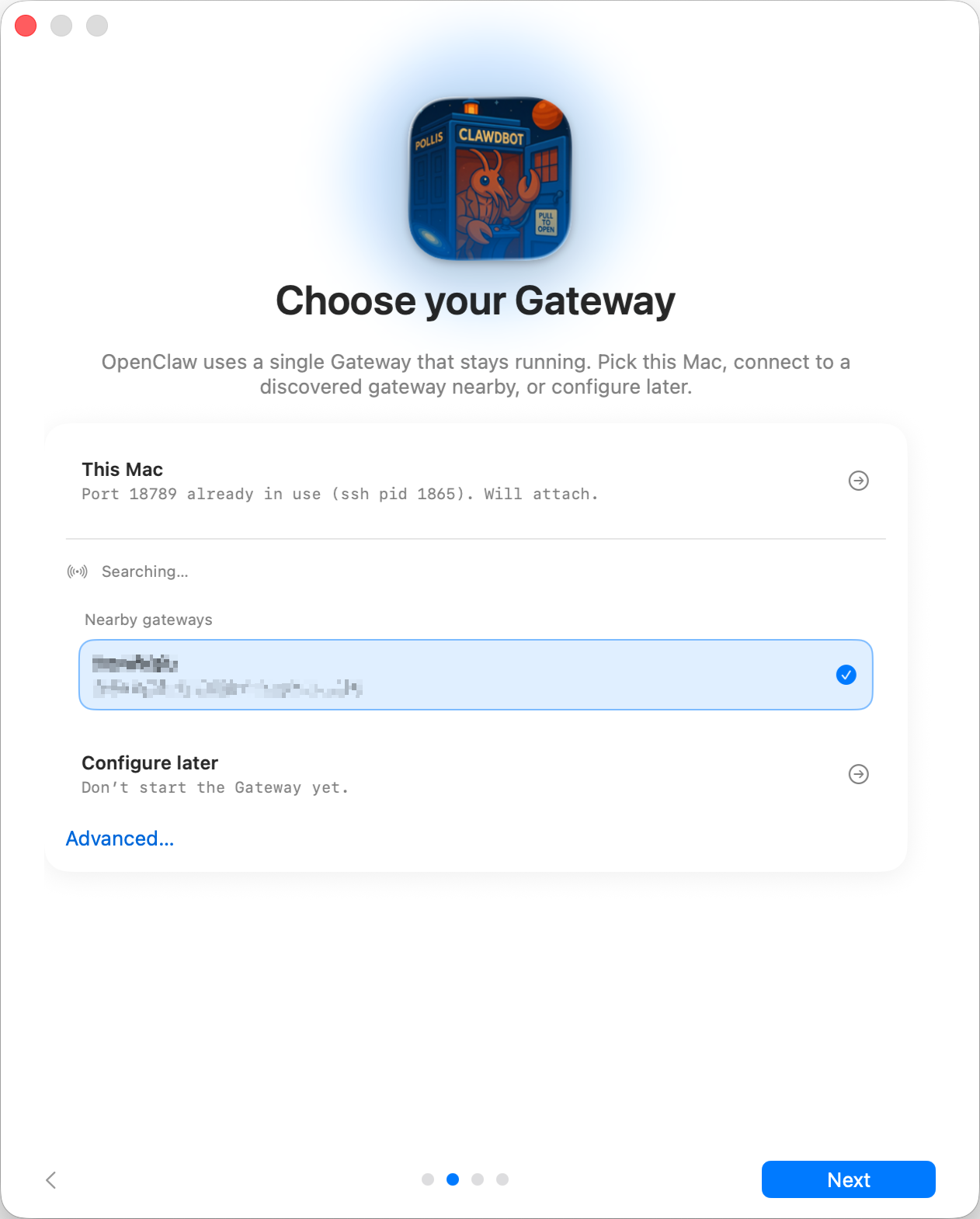
Wo wird der Gateway ausgeführt?
- Dieser Mac (nur lokal): Das Onboarding konfiguriert die Authentifizierung und speichert die Anmeldedaten lokal.
- Remote (über SSH/Tailnet): Das Onboarding konfiguriert keine lokale Authentifizierung;
die Anmeldedaten müssen bereits auf dem Gateway-Host vorhanden sein. Im Feld für das Remote-Gateway-Token
wird das Token gespeichert, mit dem die macOS-App eine Verbindung zu diesem Gateway herstellt;
vorhandene SecretRef-Werte für
gateway.remote.tokenbleiben erhalten, bis Sie sie ersetzen. - Später konfigurieren: Überspringen Sie die Einrichtung und lassen Sie die App unkonfiguriert.
CLI
Bei der lokalen Einrichtung wird die globale openclaw-CLI über npm, pnpm oder bun installiert,
wobei npm zuerst bevorzugt wird. Node bleibt die empfohlene Laufzeit für den Gateway
selbst. Vorhandene kompatible Installationen werden wiederverwendet.
KI verbinden
Bei einem verbundenen Gateway, für den bereits ein Agentenmodell konfiguriert ist, wird diese Seite vollständig übersprungen und die normale Agentenoberfläche geöffnet. Crestodian und die Provider-Einrichtung werden nur für einen neuen oder unvollständig konfigurierten Gateway ausgeführt.
Sobald der Gateway bereit ist, sucht das Onboarding nach bereits vorhandenem KI-Zugriff:
einer Anmeldung bei Claude Code oder Codex oder nach OPENAI_API_KEY /
ANTHROPIC_API_KEY. Die beste Option wird mit einer echten Vervollständigung getestet und
erst gespeichert, nachdem sie eine Antwort geliefert hat. Wenn ein Test fehlschlägt, versucht die App automatisch
die nächste Option und zeigt an, warum die vorherige fehlgeschlagen ist. Wenn mehrere Optionen
gefunden werden, können Sie vor dem Fortfahren zwischen ihnen wechseln.
Gemini CLI bleibt nach der Einrichtung für normale Agenten verfügbar, wird hier jedoch nicht angeboten, da es die Inferenzprüfung ohne Werkzeuge nicht erzwingen kann.
Sie können sich auch über den OAuth- oder Gerätekopplungsablauf des Providers anmelden. Zu den integrierten Optionen gehören OpenAI/ChatGPT, OpenRouter, GitHub Copilot, Google Gemini CLI, xAI, MiniMax Global und CN sowie Chutes. Die Liste stammt aus den aktiven Textinferenz-Provider-Plugins des Gateways und nicht aus einer fest vorgegebenen App-Liste, sodass sich ein weiterer Provider ohne zusätzlichen Provider-spezifischen macOS-Code einbinden kann.
Die manuelle Auswahl für Schlüssel oder Token verwendet dieselbe Provider-Registry. Bei jedem Weg stellt der Provider sein Startmodell und seine Konfiguration bereit; OpenClaw überprüft die Anmeldedaten mit demselben Live-Test, bevor das Authentifizierungsprofil gespeichert wird. „Weiter“ bleibt gesperrt, bis ein Backend den Test bestanden hat, sodass der erste Agentenchat nicht ohne funktionierende Inferenz gestartet werden kann. Nachdem diese Live-Prüfung bestanden wurde, steht Crestodian zur Verfügung, um Sie bei der Konfiguration des verbleibenden Arbeitsbereichs, des Gateways, der Kanäle und weiterer optionaler Funktionen zu unterstützen. Crestodian ist auch später unter Settings → Crestodian verfügbar.
Berechtigungen
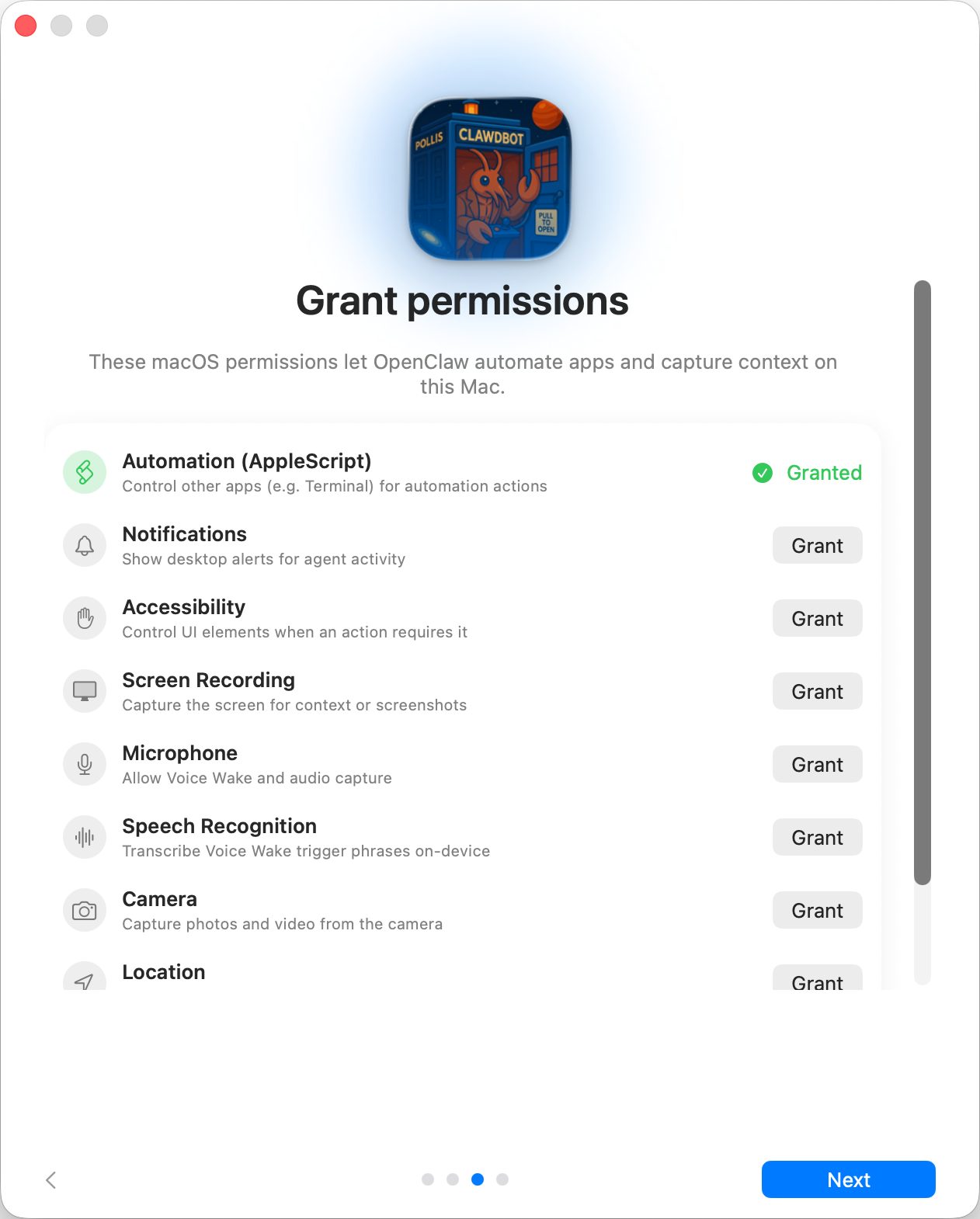
Das Onboarding fordert TCC-Berechtigungen für Folgendes an: Automation (AppleScript), Notifications, Accessibility, Screen Recording, Microphone, Speech Recognition, Camera und Location.
Abschließen
Nachdem die Inferenzprüfung bestanden wurde, übernimmt Crestodian die verbleibende optionale Einrichtung und kann Sie an den normalen Agentenchat übergeben. Nach Abschluss der Berechtigungsführung wird derselbe Chat geöffnet. Die App erstellt keinen Arbeitsbereich und startet vor Crestodian keine separate Unterhaltung zur Agenteneinrichtung. Unter Bootstrapping erfahren Sie, was während der ersten echten Interaktion des Agenten auf dem Gateway-Host geschieht.
