---
read_when:
- 初めての方へのOpenClawの紹介
summary: OpenClaw は、あらゆる OS で動作する AI エージェント向けのマルチチャネル Gateway です。
title: OpenClaw
x-i18n:
generated_at: "2026-07-11T22:20:26Z"
model: gpt-5.6
postprocess_version: locale-links-v1
provider: openai
source_hash: 2b87c2a9ce06f110bda45709fb6055ed8000f73993793ea7386db2a47a782828
source_path: index.md
workflow: 16
---
# OpenClaw 🦞


> _「脱皮せよ!脱皮せよ!」_ — おそらく宇宙のロブスター
Discord、Google Chat、iMessage、Matrix、Microsoft Teams、Signal、Slack、Telegram、WhatsApp、Zalo などで AI エージェントを利用するための、あらゆる OS に対応した Gateway。
メッセージを送れば、手元の端末でエージェントから応答を受け取れます。1 つの Gateway で、チャンネル Plugin、WebChat、モバイル Node を運用できます。
OpenClaw をインストールし、数分で Gateway を起動します。
`openclaw onboard` とペアリングフローによるガイド付きセットアップです。
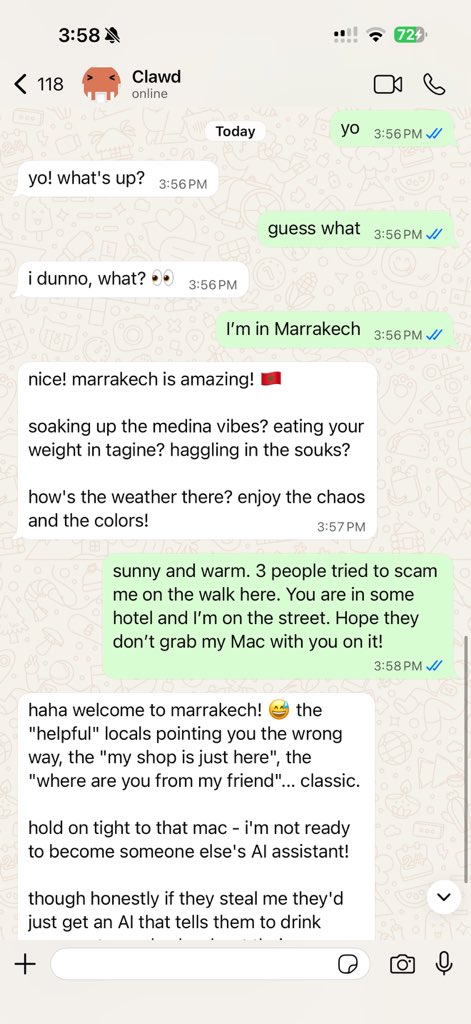
Discord、Signal、Telegram、WhatsApp などを連携し、どこからでもチャットできます。
チャット、設定、セッション用のブラウザダッシュボードを起動します。
## ドキュメントを見る
モバイルブラウザでは、デスクトップ版のタブバー全体が表示されず、セクションメニューだけが表示される場合があります。
ページ本文から同じ最上位のドキュメント領域に移動するには、以下のハブリンクを使用してください。
概要、活用例、最初の手順、セットアップガイドです。
インストール方法、アップデート、コンテナ、ホスティング、高度なセットアップです。
メッセージングチャンネル、ペアリング、ルーティング、アクセスグループ、チャンネル QA です。
アーキテクチャ、セッション、コンテキスト、メモリ、マルチエージェントルーティングです。
ツール、Skills、Cron、Webhook、自動化機能です。
Plugin マーケットプレイス、公開、キュレーション、信頼性に関するガイダンスです。
プロバイダー、モデル設定、フェイルオーバー、ローカルモデルサービスです。
macOS、Windows、iOS、Android、Node、Web インターフェースです。
Gateway の設定、セキュリティ、診断、運用です。
CLI リファレンス、スキーマ、RPC、リリースノート、テンプレートです。
トラブルシューティング、よくある質問、テスト、診断、環境チェックです。
## OpenClaw とは?
OpenClaw は、お気に入りのチャットアプリ(Discord、Google Chat、iMessage、Matrix、Microsoft Teams、Signal、Slack、Telegram、WhatsApp、Zalo など)をチャンネル Plugin 経由で AI コーディングエージェントに接続する、**セルフホスト型 Gateway**です。自分のマシン(またはサーバー)で 1 つの Gateway プロセスを実行すると、メッセージングアプリと常時利用可能な AI アシスタントをつなぐ橋渡し役になります。
**対象ユーザーは?** データの管理権を手放したり、ホスティングサービスに依存したりせず、どこからでもメッセージを送れる個人用 AI アシスタントを求める開発者やパワーユーザーです。
**他との違いは?**
- **セルフホスト型**:自分のハードウェア上で、自分のルールに従って動作
- **マルチチャンネル**:1 つの Gateway ですべての設定済みチャンネル Plugin を同時に提供
- **エージェントネイティブ**:ツール使用、セッション、メモリ、マルチエージェントルーティングに対応するコーディングエージェント向けの設計
- **オープンソース**:MIT ライセンスで、コミュニティ主導
**必要なものは?** Node 24(推奨)、または互換性のための Node 22 LTS(`22.19+`)、選択したプロバイダーの API キー、そして 5 分です。最高の品質とセキュリティを得るには、利用可能な最新世代のモデルのうち最も高性能なものを使用してください。
## 仕組み
```mermaid
flowchart LR
A["Chat apps + plugins"] --> B["Gateway"]
B --> C["OpenClaw agent"]
B --> D["CLI"]
B --> E["Web Control UI"]
B --> F["macOS app"]
B --> G["iOS and Android nodes"]
```
Gateway は、セッション、ルーティング、チャンネル接続に関する唯一の信頼できる情報源です。
## 主な機能
1 つの Gateway プロセスで Discord、iMessage、Signal、Slack、Telegram、WhatsApp、WebChat などを利用できます。
チャンネル Plugin により Matrix、Nostr、Twitch、Zalo などを追加できます。公式 Plugin は必要に応じてインストールされます。
エージェント、ワークスペース、送信者ごとに分離されたセッションです。
画像、音声、ドキュメントを送受信できます。
チャット、設定、セッション、Node 用のブラウザダッシュボードです。
iOS および Android の Node をペアリングして、Canvas、カメラ、音声対応ワークフローを利用できます。
## クイックスタート
```bash
npm install -g openclaw@latest
```
```bash
openclaw onboard --install-daemon
```
ブラウザでコントロール UI を開き、メッセージを送信します。
```bash
openclaw dashboard
```
または、チャンネル([Telegram](/ja-JP/channels/telegram) が最も迅速です)に接続し、スマートフォンからチャットします。
完全なインストール手順と開発環境のセットアップが必要ですか?[はじめに](/ja-JP/start/getting-started)を参照してください。
## ダッシュボード
Gateway の起動後に、ブラウザのコントロール UI を開きます。
- ローカルのデフォルト:[http://127.0.0.1:18789/](http://127.0.0.1:18789/)
- リモートアクセス:[Web インターフェース](/ja-JP/web)と [Tailscale](/ja-JP/gateway/tailscale)
## 設定(任意)
設定は `~/.openclaw/openclaw.json` に保存されます。
- **何も設定しない**場合、OpenClaw は同梱の OpenClaw エージェントランタイムを使用します。DM はエージェントのメインセッションを共有し、各グループチャットには個別のセッションが割り当てられます。
- アクセスを制限する場合は、`channels.whatsapp.allowFrom` と、グループ向けのメンションルールから設定してください。
例:
```json5
{
channels: {
whatsapp: {
allowFrom: ["+15555550123"],
groups: { "*": { requireMention: true } },
},
},
messages: { groupChat: { mentionPatterns: ["@openclaw"] } },
}
```
## まずはこちら
ユースケース別に整理されたすべてのドキュメントとガイドです。
Gateway のコア設定、トークン、プロバイダー設定です。
SSH と tailnet のアクセスパターンです。
Discord、Feishu、Microsoft Teams、Telegram、WhatsApp などのチャンネル固有のセットアップです。
ペアリング、Canvas、カメラ、デバイス操作に対応する iOS および Android の Node です。
よくある問題の解決方法とトラブルシューティングの入口です。
## さらに詳しく
チャンネル、ルーティング、メディア機能の完全な一覧です。
ワークスペースの分離とエージェントごとのセッションです。
トークン、許可リスト、安全制御です。
Gateway の診断と一般的なエラーです。
プロジェクトの由来、コントリビューター、ライセンスです。